استفاده از نام انگلیسی، توصیفی و مرتبط با خط تیره (-)
تگ جایگزین (Alt Text)
☐ بررسی شد
نوشتن متن جایگزین دقیق، سئومحور و بدون کیورد استافینگ
بارگذاری تنبل (Lazy Load)
☐ بررسی شد
فعالسازی برای تصاویر اسکرول پایین (غیرفعال برای عکس هیرو)
تصاویر ریسپانسیو موبایل
☐ بررسی شد
اطمینان از تولید خودکار تصاویر با ویژگی srcset در وردپرس
تصاویر بدون استفاده
☐ بررسی شد
پاکسازی کتابخانه رسانه (Media Library) از عکسهای یتیم
تصاویر به طور متوسط بیش از ۶۰ درصد از وزن صفحات وب را تشکیل میدهند. عدم توجه به بهینه سازی تصاویر وردپرس در طراحی سایت شرکتی و فروشگاهی، نه تنها سرعت لود سایت را نابود میکند، بلکه مستقیماً منجر به افت رتبه Core Web Vitals در گوگل میشود. در ادامه، جزئیات اجرایی این چکلیست را کالبدشکافی میکنیم.
سرعت بارگذاری، نحوه نمایش محتوا در موبایل، ساختار صفحات و تجربه کاربری همگی میتوانند در عملکرد یک سایت نقش داشته باشند؛ به همین دلیل تاثیر طراحی سایت بر سئو فقط به ظاهر صفحات محدود نمیشود و بخشهای فنی مانند مدیریت تصاویر نیز باید از ابتدا در نظر گرفته شوند.
چکلیست کامل بهینهسازی تصاویر وردپرس
۱. فرمت فایل؛ مقایسه WebP، AVIF و فرمتهای سنتی
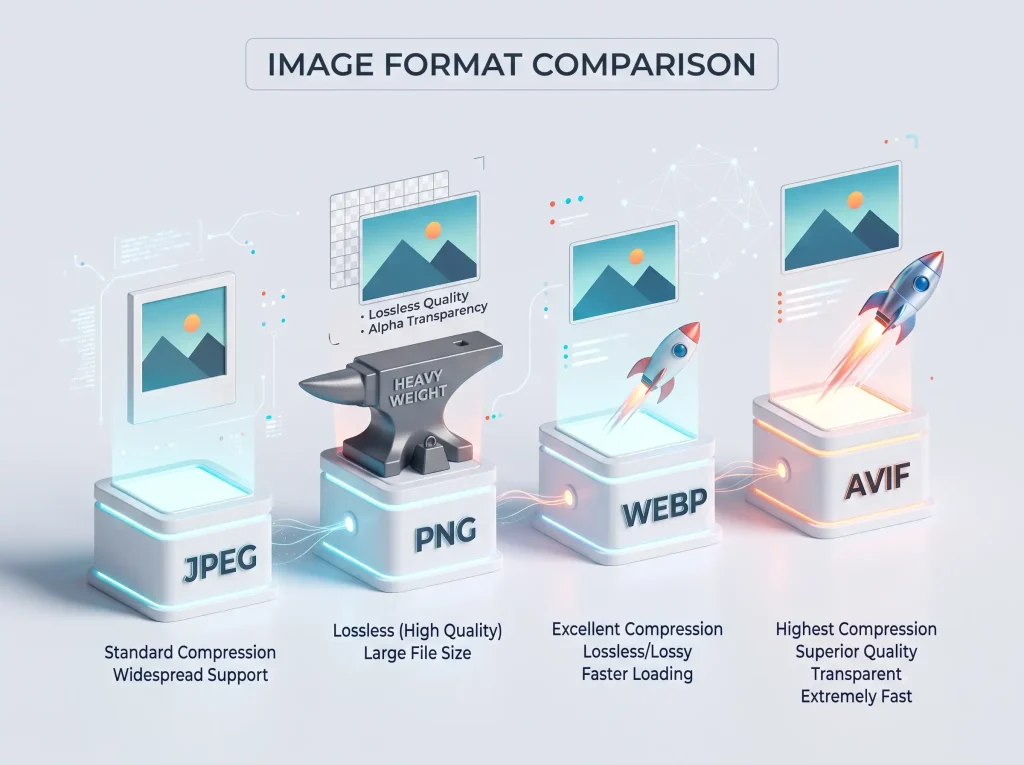
انتخاب فرمت اشتباه، حجم عکس را تا ۳ برابر افزایش میدهد. برای درک بهتر، فرمتها را مقایسه کردهایم:
فرمت تصویر
کاربرد اصلی
مزیت کلیدی
وضعیت در وردپرس
AVIF (نسل جدید)
تصاویر پیچیده و عکسهای واقعی
بالاترین سطح فشردهسازی با حفظ کیفیت عالی
پشتیبانی بومی از نسخه ۶.۵ به بعد
WebP وردپرس
استاندارد فعلی وب برای تمام تصاویر
حجم ۳۰٪ کمتر از JPEG و PNG با همان کیفیت
پشتیبانی بومی کامل
JPEG / JPG
عکسهای رنگارنگ و بدون پسزمینه شفاف
سازگاری ۱۰۰٪ با تمام دیوایسهای قدیمی
نیازمند فشردهسازی شدید
PNG
تصاویر دارای شفافیت (Transparent) و لوگوها
حفظ کیفیت خطوط و وکتورها
حجم بسیار سنگین (فقط در مواقع ضروری)
۲. ابعاد تصویر (تغییر اندازه پیش از آپلود)
وردپرس تصاویر را برش میدهد، اما اگر عکسی با عرض ۴۰۰۰ پیکسل آپلود کنید، سرور شما برای پردازش آن فلج میشود. همیشه ابعاد عکس (Dimensions) را قبل از آپلود متناسب با عرض باکس (Container) قالب خود تغییر دهید. عرض استاندارد برای محتوای بلاگ معمولاً ۸۰۰ تا ۱۲۰۰ پیکسل است.
۳. حجم فایل و فشردهسازی تصاویر وردپرس
برای تصاویر وب، هدف این است که حجم هر عکس زیر ۱۰۰ کیلوبایت (و برای هیرو ایمیجها زیر ۳۰۰ کیلوبایت) باشد. شما باید از فشردهسازی استفاده کنید:
فشردهسازی با افت کیفیت (Lossy): حجم به شدت کاهش مییابد و افت کیفیت با چشم کاربر عادی قابل تشخیص نیست (بهترین انتخاب برای وب).
فشردهسازی بدون افت کیفیت (Lossless): کیفیت پیکسلها حفظ میشود اما کاهش حجم کمتر است (مناسب سایتهای عکاسی).
۴. Lazy Loading (بارگذاری تنبل)
وردپرس از نسخه ۵.۵ قابلیت Lazy Load تصاویر را به صورت بومی با قرار دادن اتریبیوت `loading=”lazy”` به هسته خود اضافه کرد. این ویژگی باعث میشود تصاویری که در پایین صفحه هستند، تنها زمانی لود شوند که کاربر به آنها اسکرول میکند. این کار دهها درخواست HTTP اضافی را حذف کرده و سرعت لود اولیه را نجات میدهد.
بهینهسازی تصاویر یکی از بخشهای مهم در فرآیندآموزش افزایش سرعت سایت وردپرس است، اما برای رسیدن به نتیجه مطلوب باید عوامل دیگری مانند کش، فایلهای CSS و JavaScript، زمان پاسخگویی سرور و تعداد درخواستهای صفحه نیز بررسی شوند.
۵. تصاویر بالای صفحه و شاخص LCP
مهمترین قانون سرعت: تصویر اصلی و بالای صفحه (Hero Image) که بزرگترین محتوای قابل مشاهده است (معیار LCP در گوگل)، هرگز نباید Lazy Load شود. این عکس باید فوراً رندر شود و حتی بهتر است از تگ `<link rel=”preload”>` برای بارگذاری سریعتر آن استفاده کنید.
۶. حذف تصاویر اضافی (مدیریت Media Library)
هر بار که عکسی در وردپرس آپلود میکنید، سیستم به طور خودکار چندین سایز مختلف (Thumbnail, Medium, Large) از آن میسازد. این کار هاست شما را پر میکند. تصاویری که در هیچ پست یا برگهای استفاده نشدهاند (Orphaned Images) باید به کمک افزونههای پاکسازی حذف شوند تا دیتابیس و فضای سرور سبک بماند.
چکلیست سئوی تصاویر وردپرس
سئو تصاویر وردپرس چیزی فراتر از کاهش حجم است؛ گوگل محتوای عکس را نمیبیند، بلکه آن را میخواند:
نام فایل: قبل از آپلود، نام فایل را از `IMG_1234.jpg` به `tarahi-site-zanjan.webp` تغییر دهید. از کلمات انگلیسی یا فینگلیش با خط تیره استفاده کنید.
تگ Alt (متن جایگزین): دقیقاً توصیف کنید در عکس چه میگذرد. مثلاً «نمودار افزایش سرعت سایت با وردپرس». از کیورد استافینگ (بمباران کلمه کلیدی) پرهیز کنید.
ارتباط تصویر با محتوا: عکسی که در میان پاراگراف قرار میدهید باید دقیقاً با متن قبل و بعد خود ارتباط معنایی داشته باشد.
عنوان و کپشن (Caption): کپشنها توسط کاربران خوانده میشوند. اگر عکس نیاز به توضیح دارد، حتماً فیلد کپشن را در وردپرس پر کنید.
Sitemap تصاویر: اگر یک سایت گالری محور یا فروشگاهی هستید، اطمینان حاصل کنید که تصاویر شما در فایل sitemap.xml سایت ایندکس شدهاند.
جلوگیری از تصاویر تکراری: آپلود مکرر یک عکس برای مقالات مختلف، باعث افت ارزش سئویی آن فایل میشود.
مدیریت درست عنوان، توضیحات، ساختار محتوا و سایر عناصر سئوی داخلی نیز در کنار بهینهسازی تصاویر اهمیت دارد و میتواند بخشی از فرآیند کار با بهترین افزونه سئو وردپرس را تشکیل دهد.
در وبسایت codeconfig.dev در مورد اهمیت تصاویر و بهینه سازی آن ها به شکل زیر اشاره شده است:
Images are the heartbeat of any stunning WordPress site. They bring your stories to life, showcase your products, and make your content shine. But here’s the downside: unoptimized images can slow your site down, frustrate visitors, and hurt your search engine rankings. If your WordPress site feels sluggish or isn’t climbing the search results, your images might be the problem.
تصاویر، قلب تپنده هر وبسایت وردپرسیِ جذاب هستند. آنها به داستانهای شما جان میبخشند، محصولاتتان را به نمایش میگذارند و باعث درخشش محتوای شما میشوند. اما یک نکته منفی هم وجود دارد: تصاویر بهینهنشده میتوانند سرعت سایت را کاهش دهند، بازدیدکنندگان را کلافه کنند و به رتبه شما در موتورهای جستجو آسیب برسانند. اگر سایت وردپرسیتان کند عمل میکند یا در نتایج جستجو صعود نمیکند، ممکن است مشکل از تصاویرتان باشد.
چکلیست بهینهسازی تصاویر برای موبایل
گوگل سایت شما را بر اساس نسخه موبایل میسنجد (Mobile-first Indexing). برای موبایل این موارد را چک کنید:
☑️ بهینهسازی تصاویر در موبایل
☑️ Responsive Images (ویژگی srcset): مطمئن شوید که قالب وردپرس شما از ویژگی srcset پشتیبانی میکند. این اتریبیوت به مرورگر موبایل میگوید که نسخه کمحجمتر و کوچکتر عکس را (به جای نسخه دسکتاپ) دانلود کند.
☑️ Art Direction: گاهی یک عکس عریض (Landscape) در دسکتاپ عالی است اما در موبایل ناخوانا میشود. در این موارد باید یک نسخه مربعی یا عمودی (Portrait) برای موبایل کات کنید.
☑️ Touch Targets: اگر تصویر شما یک بنر قابل کلیک است، باید فاصله استانداردی از سایر المانها داشته باشد تا انگشت کاربر در موبایل دچار اشتباه نشود.
چکلیست بررسی تصاویر بعد از انتشار
کاهش حجم تصاویر وردپرس پایان راه نیست؛ پس از انتشار مقاله یا محصول، سایت را تست کنید:
تب Network در مرورگر (F12) را باز کنید و مطمئن شوید هیچ عکسی با خطای 404 (Broken Image) مواجه نشده است.
بعد از بهینهسازی، عملکرد صفحه را با بهترین ابزارهای تست سرعت سایت مانند جیتیمتریکس (GTmetrix) یا لایتهاوس بررسی کنید تا مشخص شود کاهش حجم تصاویر واقعاً چه اثری روی زمان بارگذاری، LCP و سایر شاخصهای عملکرد داشته است.
هنگام اسکرول صفحه مطمئن شوید که تصاویر بدون ایجاد پرش در کادر (رفع خطای CLS) لود میشوند.
بهینهسازی تصاویر تنها یکی از مراحل بهبود عملکرد سایت است و برای بررسی کاملتر، بهتر است وضعیت سایر عوامل مؤثر بر سرعت نیز در چک لیست جامع افزایش سرعت سایت در کنار این موارد ارزیابی شود.
ابزارهای بررسی و فشردهسازی تصاویر
به جای تکیه مطلق بر افزونهها، فرآیند را به دو بخش تقسیم کنید:
۱. بهینهسازی قبل از آپلود (توصیه اول)
ابزارهای آنلاین و آفلاینی وجود دارند که بدون درگیر کردن منابع هاست، عکس را آماده میکنند:
• Squoosh.app: ابزار قدرتمند گوگل برای تبدیل عکس به WebP و AVIF با کنترل دقیق روی درصد فشردهسازی.
• TinyPNG / TinyJPG: بهترین ابزار برای فشردهسازی سریع و بدون افت کیفیت ظاهری.
•Adobe Photoshop: با خروجی Save for Web یا پلاگینهای WebP.
۲. افزونههای داخل وردپرس (هنگام و بعد از آپلود)
اگر زمان کافی ندارید، این افزونهها به طور خودکار تصاویر را هنگام آپلود فشرده و تبدیل به WebP میکنند:
•LiteSpeed Cache: اگر سرور شما لایتاسپید است، ماژول Image Optimization این افزونه شاهکار است.
• ShortPixelیا Smush: برای سرورهای غیر لایتاسپید، این افزونهها تصاویر را کراپ و کانورت میکنند.
انتخاب افزونه مناسب به ساختار سایت و نوع سرور بستگی دارد و فقط به فشردهسازی تصاویر محدود نمیشود. برای مقایسه ابزارهای کش و بهینهسازی عملکرد، معیارهایی مانند سازگاری با سرور، مدیریت کش و امکانات بهینهسازی فایلها در انتخاب بهترین افزونه افزایش سرعت وردپرس اهمیت دارند.
اشتباهات رایج در بهینهسازی تصاویر وردپرس
تصاویر حجیم تنها یکی از عواملی هستند که میتوانند عملکرد صفحات را ضعیف کنند. بنابراین هنگام بررسی علت پایین بودن سرعت سایت، علاوه بر حجم و فرمت تصاویر باید وضعیت کش، کدهای سایت، منابع سرور و درخواستهای شبکه نیز بررسی شود.
این خطاهای مرگبار زحمات سئوی شما را نابود میکنند:
❌
آپلود مستقیم عکس از دوربین عکاسی (تصاویر ۳ تا ۱۰ مگابایتی) داخل سایت فروشگاهی.
❌
یکی از مشکلات رایج در طراحی سایت فروشگاهی، استفاده از تصاویر محصولات با ابعاد و حجم بیشتر از نیاز واقعی است. وقتی تعداد زیادی تصویر سنگین در صفحات محصول قرار میگیرد، حجم صفحه افزایش پیدا میکند و زمان بارگذاری آن نیز بیشتر میشود.
❌
نوشتن کیوردهای بیربط در تگ Alt (مثلاً عکسی از کیبورد گذاشتهاید اما تگ Alt را «طراحی سایت ارزان» نوشتهاید).
❌
بارگذاری تنبل (Lazy Load) برای تصویر هیرو و بنر اصلی بالای سایت.
❌
نصب چندین افزونه فشردهساز تصاویر وردپرس به طور همزمان که منجر به تداخل دیتابیس میشود.
🖼️ برای ممیزی فنی سرعت سایت و اجرای اصولی استانداردهای Core Web Vitals روی فروشگاه وردپرسی خود
با دپارتمان سئوی شادکس در ارتباط باشید.
سوالات متداول
برای وبسایت وردپرسی فرمت WebP بهتر است یا AVIF؟
فرمت AVIF جدیدتر است و فشردهسازی قدرتمندتری (حتی بهتر از WebP) ارائه میدهد؛ اما WebP در حال حاضر پشتیبانی ۱۰۰ درصدی در تمامی مرورگرها دارد و برای سایتهای تجاری ریسک کمتری به همراه دارد.
آیا وردپرس عکسها را بهصورت خودکار فشرده میکند؟
وردپرس از نسخه ۵.۳ به بعد، تصاویر بزرگتر از ۲۵۶۰ پیکسل را به صورت خودکار کوچک میکند و مقداری فشردهسازی روی JPEG اعمال میکند، اما این مقدار برای پاس کردن استانداردهای سئو به هیچ وجه کافی نیست.
کاهش حجم تصاویر وردپرس با افزونه بهتر است یا قبل از آپلود؟
بهینهسازی پیش از آپلود با ابزارهایی مثل Squoosh یا Photoshop بسیار حرفهایتر است، زیرا منابع (RAM و CPU) هاست شما را درگیر نمیکند؛ اما برای فروشگاههای بزرگ با محصولات متعدد، استفاده از افزونههایی نظیر LiteSpeed منطقیتر است.
چرا بعد از فشردهسازی، تصاویر سایت من تار و بیکیفیت شدهاند؟
این مشکل به دلیل استفاده از الگوریتم Lossy (با افت کیفیت) با درجه فشردهسازی بسیار بالا (مثلاً زیر ۴۰ درصد) رخ میدهد. برای رفع آن، باید در تنظیمات افزونه خود کیفیت عکس را روی بازه ۷۵ تا ۸۵ درصد تنظیم کنید.
آیا پاک کردن تصاویر قدیمی و بدون استفاده، روی سرعت سایت تاثیر دارد؟
روی سرعت لود کاربران تاثیر مستقیمی ندارد، اما با خلوت شدن دیتابیس و کاهش حجم بکاپهای هاست، سرعت پردازش کلی پنل وردپرس و عملیات سرور بهبود مییابد.
در این بخش صوتی، دو نفر از نمایندگان شادکس وردپرس در قالب یک گفتوگوی حرفهای و صمیمی، خلاصهای جامع از محتوای مقاله را برای شما بازگو میکنند. اگر فرصت یا حوصله خواندن متن کامل را ندارید، با گوش دادن به این پادکست میتوانید در زمانی کوتاه به تمام نکات مهم و کلیدی مقاله دست پیدا کنید. این مکالمه تلاش میکند مهمترین مطالب را با لحنی رسمی و در عین حال دوستانه به شما منتقل کند تا تجربهای دلنشین و کاربردی از محتوای سایت داشته باشید.
هزینه خدمات امنیت سایت بر اساس سطح ریسک، وضعیت فعلی سایت، زیرساخت، تعداد افزونهها و Scope پروژه تعیین میشود. برخی ابزارها، زیرساختها و خدمات تخصصی خارج از محدوده قیمت پایه، در صورت نیاز بهصورت جداگانه محاسبه میشوند.
مواردی که ممکن است هزینه جداگانه داشته باشند:
خرید لایسنس و ابزارهای امنیتی
خرید یا فعالسازی WAF
سرویسهای پولی Cloudflare
ارتقای هاست یا تهیه سرور جدید
انتقال سایت یا انتقال به سرور جدید
Backup Storage و فضای ذخیرهسازی جداگانه
CDN و سرویسهای امنیتی شخص ثالث
پاکسازی سایت هکشده و حذف Malware
تست نفوذ (Penetration Test)
بررسی و تأمین امنیت APIها
بررسی امنیت اپلیکیشن موبایل
بررسی و اصلاح کدهای اختصاصی
Hardening و تأمین امنیت سرور
Incident Response و رسیدگی به رخدادهای امنیتی
مانیتورینگ امنیتی مستمر یا 24/7
توسعه قابلیتهای امنیتی اختصاصی
پیشنهاد پشتیبانی پس از پاکسازی:
پس از پاکسازی و ایمنسازی سایت، برای جلوگیری از بروز مجدد مشکلات و حفظ پایداری و امنیت سایت، پیشنهاد میشود سرویس پشتیبانی فنی نیز تهیه شود.
پشتیبانی فنی میتواند شامل بررسی و رفع مشکلات وردپرس، بهروزرسانیها، بررسی سازگاری قالب و افزونهها، رسیدگی به مشکلات فنی و پایش دورهای وضعیت سایت باشد.
امنیت سایت یک سرویس با نتیجه یا قیمت ثابت نیست و محدوده خدمات پیش از شروع پروژه مشخص میشود. مواردی مانند تست نفوذ، پاکسازی هک، امنیت سرور و مانیتورینگ مستمر، خدمات تخصصی جداگانه محسوب میشوند.
در صورت نیاز به ابزار، ارتقای زیرساخت یا خدمات خارج از محدوده پروژه، هزینه مربوطه پیش از انجام کار اعلام و پس از تأیید شما محاسبه خواهد شد.
هزینههای جانبی
قیمتهای درجشده در سایت، صرفاً مربوط به هزینه طراحی و پیادهسازی وبسایت بوده و هزینه تهیه سرویسها، ابزارها، افزونهها و مجوزهای موردنیاز پروژه را شامل نمیشود.
راهاندازی هر وبسایت، بسته به نوع و امکانات آن، ممکن است به سرویسها و ابزارهای مختلفی نیاز داشته باشد.
بودجه پیشنهادی برای ابزار و زیرساخت:
بهعنوان یک برآورد اولیه، حداقل بودجه پیشنهادی برای تهیه زیرساخت و ابزارهای موردنیاز از حدود ۵ میلیون تومان در نظر گرفته میشود.
این مبلغ صرفاً یک بودجه پایه و تخمینی برای شروع است و با توجه به نیازهای واقعی پروژه و سرویسهای انتخابی میتواند کمتر یا بیشتر شود.
تمامی پروژهها به همه سرویسها و ابزارها نیاز ندارند و هزینه نهایی بر اساس نیاز واقعی وبسایت تعیین خواهد شد.
سرویسها و ابزارهای موردنیاز:
بسته به نوع پروژه، موارد موردنیاز میتوانند شامل موارد زیر باشند:
هاست و دامنه (.ir یا .com)
لایسنس Elementor Pro
افزونههای بهینهسازی و افزایش سرعت
قالب و افزونههای تخصصی فروشگاهی
افزونههای ورود و ثبتنام
پنل و خدمات پیامکی
چت آنلاین
ابزارهای بکاپ و انتقال سایت
افزونههای امنیت، سئو و فیلتر محصولات
سایر سرویسها و افزونههای موردنیاز پروژه
اینماد، مجوز و درگاه پرداخت:
دریافت اینماد و سایر مجوزهای موردنیاز بر عهده کارفرماست.
همچنین شرایط و مدارک موردنیاز برای دریافت و فعالسازی درگاه پرداخت، بسته به شرکت ارائهدهنده درگاه متفاوت است.
انجام امور مربوط به احراز هویت، ارائه مدارک و دریافت مجوزهای لازم بر عهده کارفرما بوده و در صورت نیاز، راهنماییهای لازم برای انتخاب و راهاندازی درگاه ارائه خواهد شد.
طراحی سایت چندزبانه:
در صورت نیاز به طراحی و پیادهسازی نسخههای چندزبانه، هزینه بر اساس نوع زبان و میزان تغییرات موردنیاز محاسبه میشود:
زبانهای لاتین و چپچین: ۵۰٪ مبلغ پروژه
زبانهای راستچین: ۲۵٪ مبلغ پروژه
این هزینه مربوط به طراحی، پیادهسازی و هماهنگسازی نسخه زبان دوم با ساختار سایت است و هزینه ترجمه محتوا را شامل نمیشود.
در صورتی که برای انتخاب هاست، دامنه، افزونهها، درگاه پرداخت یا سایر ابزارهای موردنیاز پروژه اطلاعات کافی ندارید، میتوانید برای انتخاب گزینه مناسب و متناسب با نیاز و بودجه پروژه، مشاوره دریافت کنید.