۱. خطا بعد از نصب افزونه
احتمال زیاد یکی از افزونهها با وردپرس، قالب یا افزونه دیگری تداخل دارد.
۲. خطا بعد از آپدیت وردپرس یا افزونه
معمولاً ناشی از ناسازگاری نسخه PHP، قالب یا افزونههای قدیمی است.
۳. خطا فقط در پیشخوان وردپرس
احتمال خرابی قالب مدیریتی، افزونههای مدیریت سایت یا تداخل در پنل ادمین وجود دارد.
۴. خطا همراه با کندی شدید سایت
اغلب به کمبود حافظه PHP، مصرف بالای منابع یا محدودیتهای هاست مرتبط است.
۵. خطا همراه با ارور 500
معمولاً مشکل از PHP، فایل .htaccess، تنظیمات سرور یا فایلهای هسته وردپرس است.
✓ سریعترین روش تشخیص
فعالسازی WP_DEBUG و بررسی فایل debug.log معمولاً سریعترین راه برای شناسایی علت اصلی خطا است.
رفع خطای “یک خطای مهم در وبسایت شما رخ داده است” در وردپرس [جامعترین راهنمای ۲۰۲۶]
سایتتان ناگهان از دسترس خارج شده؟ پنل مدیریت قفل شده است؟ و تنها چیزی که میبینید یک صفحه سفید با یک کادر هشدار دهنده است که میگوید:
“یک خطای مهم در وبسایت شما رخ داده است.”
“There has been a critical error on this website.” لطفاً برای دستورالعملها صندوق ایمیل مدیریت سایت خود را بررسی نمایید.
اولین واکنش شما احتمالاً ترس و استرس است: “آیا سایتم هک شده؟ آیا تمام اطلاعاتم پاک شده؟”.
اولین چیزی که باید بدانید این است: نفس عمیق بکشید! اطلاعات سایت شما (پستها، محصولات، مشتریان) پاک نشده است.
این خطا که در دنیای فنی به آن **”صفحه مرگ مدرن وردپرس” (Modern WSOD)** میگویند، فقط یک مکانیزم دفاعی است. وردپرس متوجه شده که یک قطعه کد (معمولاً از یک افزونه یا قالب) خراب است و جلوی اجرای کل سایت را گرفته تا آسیب بیشتری به دیتابیس وارد نشود.
در این مقاله فوقجامع از تیم فنی شادکس وردپرس، ما کلاه کارآگاهی خود را بر سر میگذاریم و در ۱۰ مرحله تخصصی، سایت شما را از کما خارج میکنیم. فرقی نمیکند مبتدی باشید یا توسعهدهنده، این راهنما مشکل شما را حل خواهد کرد.
اگر بعد از بهروزرسانی وردپرس با پیام «یک خطای مهم در این وب سایت رخ داده است» روبهرو شدهاید، احتمال دارد علت آن ناسازگاری افزونهها، قالب یا تغییرات نسخه جدید باشد. در این مطلب، علاوه بر آموزش رفع این خطا، نکات مهم مربوط به هشدار آپدیت وردپرس ۷ را نیز بررسی میکنیم تا پیش از ارتقا، از بروز مشکلات احتمالی جلوگیری کنید.
۱. چرا این خطا رخ میدهد؟ (ریشهیابی فنی)
قبل از اینکه دست به آچار شویم، بیایید ببینیم اصلاً چرا سایت منفجر شده است. خطای “Critical Error” در واقع نسخه مؤدبانه خطای PHP Fatal Error است. یعنی پردازنده سرور به خطی از کد رسیده که نمیتواند آن را ترجمه یا اجرا کند و متوقف میشود.
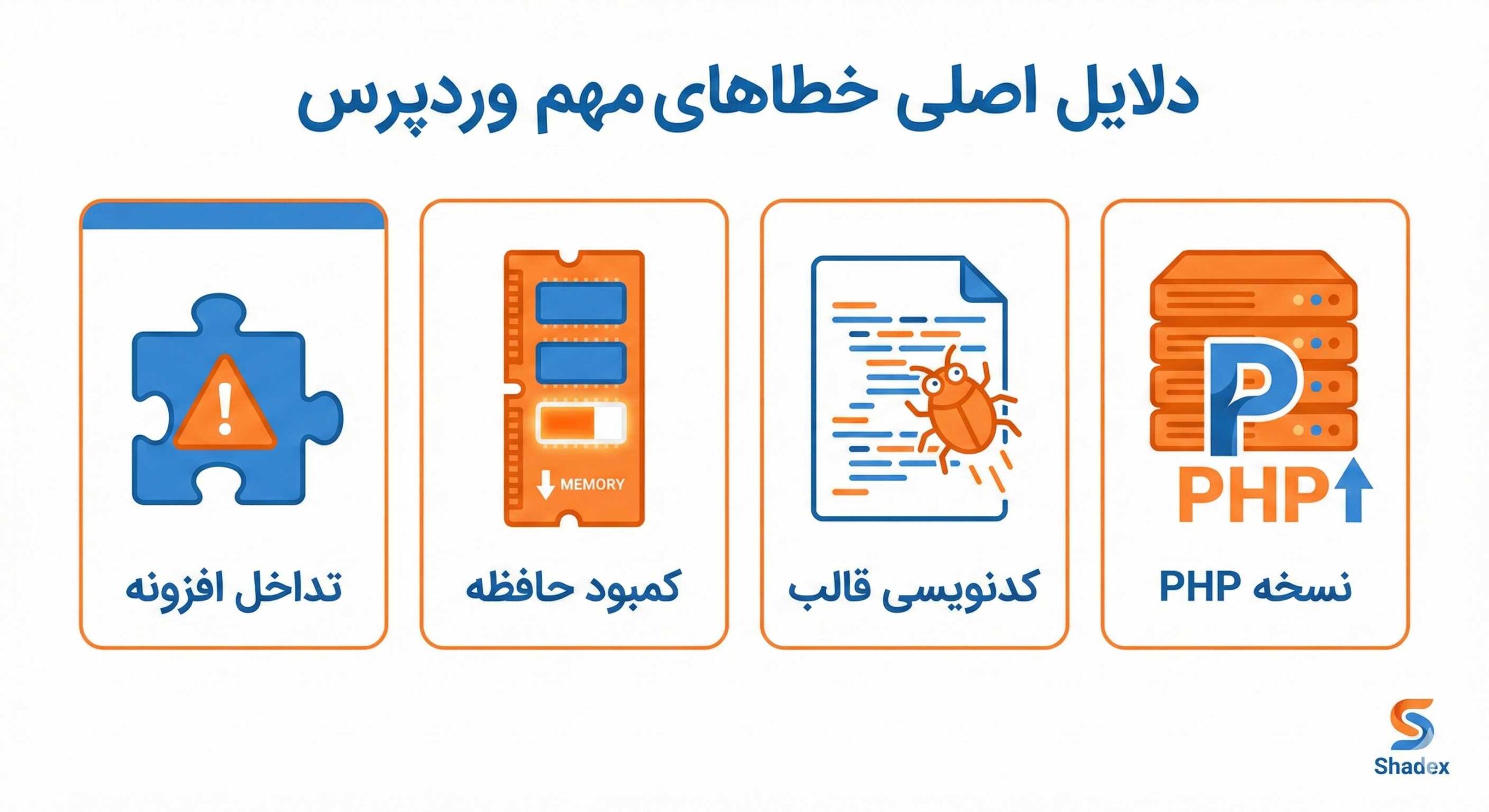
۴ متهم اصلی این پرونده عبارتند از:
تداخل افزونهها: دو افزونه (مثلاً راکت و لایتاسپید) همزمان میخواهند یک کار را انجام دهند.
کمبود حافظه (Memory Exhausted): سایت شما بزرگ شده اما منابع هاست هنوز مربوط به دوران کودکی سایت است!
نسخه PHP ناسازگار: قالب شما قدیمی است اما نسخه PHP سرور به ۸.۲ ارتقا یافته است (یا برعکس).
فایلهای ناقص: آپدیت وردپرس یا افزونه در وسط کار قطع شده و فایلها نیمهکاره آپلود شدهاند.
اگر این خطا هنگام طراحی صفحات رخ داده باشد، مطالعه ساخت بنتو گرید المنتورمیتواند به شما در پیادهسازی صحیح چیدمانهای گرید و جلوگیری از برخی مشکلات رایج در طراحی کمک کند.
۲. گام اول: ایمیل نجاتبخش و حالت ریکاوری (Recovery Mode)
از وردپرس نسخه ۵.۲ به بعد، توسعهدهندگان قابلیتی به نام Recovery Mode را معرفی کردند. وقتی سایت کرش میکند، وردپرس سعی میکند ایمیلی به آدرس “مدیر کل” (Admin Email) بفرستد.
چکلیست این مرحله:
ایمیل مدیریت سایت را چک کنید (اینباکس و پوشه Spam).
به دنبال ایمیلی با موضوع “سایت شما دچار یک مشکل فنی شده است” بگردید.
در متن ایمیل، وردپرس دقیقاً به شما میگوید کدام افزونه باعث خطا شده است.
روی لینک موجود در ایمیل کلیک کنید.
نکته مهم: این لینک شما را به صفحهای میبرد که وارد “حالت ریکاوری” میشوید. در این حالت، افزونه خرابکار برای شما غیرفعال است (اما کاربران عادی هنوز خطا را میبینند) تا بتوانید وارد پنل شده و آن را حذف یا درست کنید.
اگر ایمیلی دریافت نکردید چه؟ نگران نباشید، ۹۰٪ کاربران ایمیل را دریافت نمیکنند یا به آن دسترسی ندارند. ما روشهای دستی (Hardcore) را در ادامه پیش میگیریم.
۳. گام دوم: فعالسازی دیباگ (چشم بصیرت وردپرس)
شما نمیتوانید با چشم بسته تیراندازی کنید! پیام “یک خطای مهم…” هیچ اطلاعاتی به ما نمیدهد. ما نیاز داریم دقیقاً بدانیم مشکل در خط چندمِ کدام فایل است.
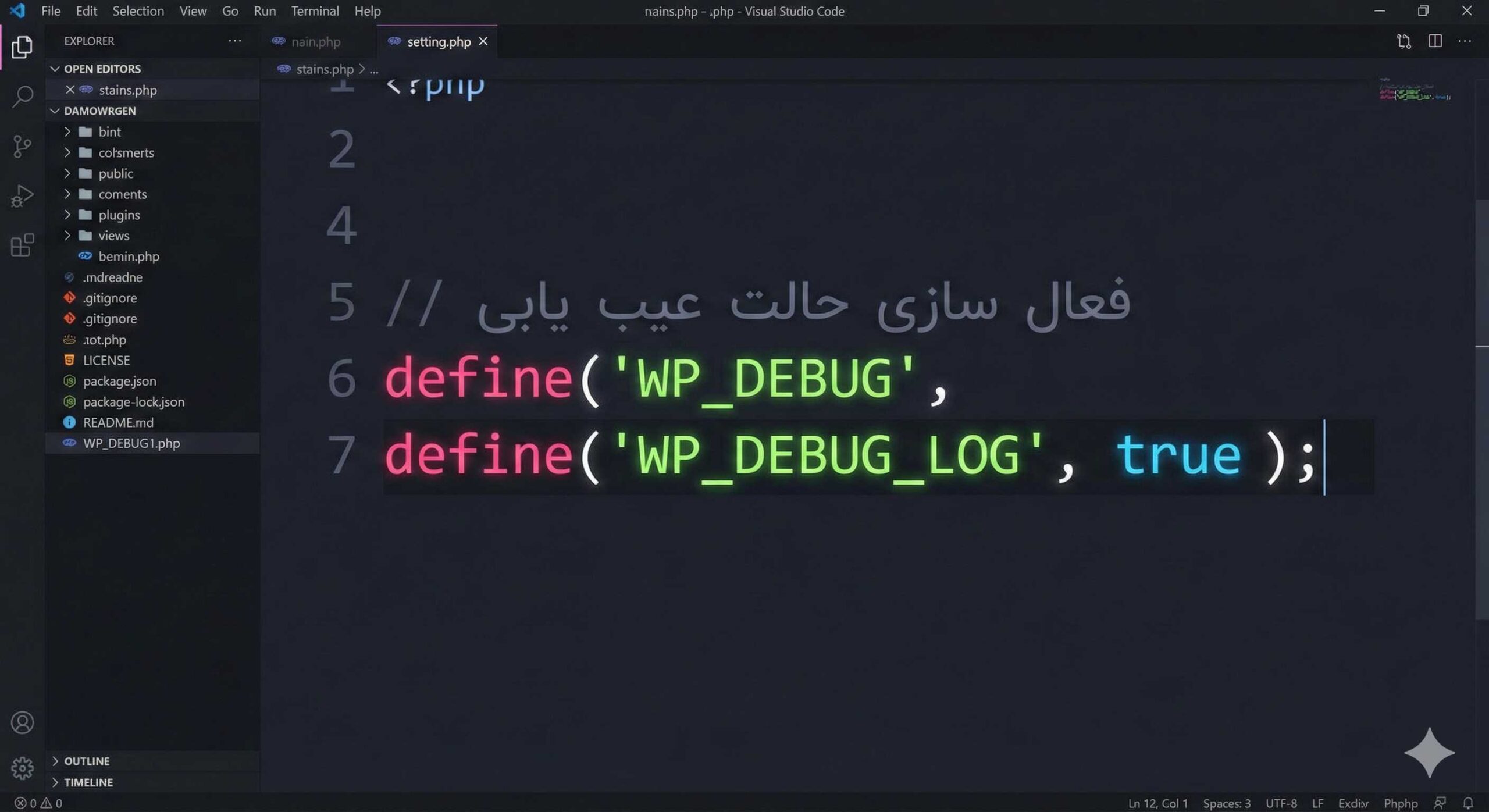
برای این کار باید WP_DEBUG را فعال کنیم.
مراحل گامبهگام:
وارد پنل مدیریت هاست (cPanel، DirectAdmin یا Plesk) شوید.
گزینه File Manager را باز کنید.
وارد پوشه public_html (ریشه سایت) شوید.
فایل wp-config.php را پیدا کنید. (این مهمترین فایل سایت شماست).
روی آن راست کلیک کرده و گزینه Edit را بزنید.
در صفحه ویرایشگر، به دنبال خطی بگردید که نوشته: define( 'WP_DEBUG', false );
آن را پاک کنید و کدهای زیر را جایگزین کنید (این کدها دیباگ را روشن کرده و خطاها را در یک فایل ذخیره میکنند تا کاربران خطا را در صفحه نبینند):
// Enable WP Debugging
define( 'WP_DEBUG', true );

// Save errors to /wp-content/debug.log
define( 'WP_DEBUG_LOG', true );

// Hide errors from visitors
define( 'WP_DEBUG_DISPLAY', false );
@ini_set( 'display_errors', 0 );
تغییرات را ذخیره کنید (Save Changes). حالا دوباره سایت را باز کنید تا خطا ثبت شود. سپس به فایل منیجر برگردید و وارد پوشه wp-content شوید. فایلی به نام debug.log خواهید دید. آن را دانلود و باز کنید.
چطور لاگ را بخوانیم؟
دنبال عبارتی مثل PHP Fatal Error بگردید. جلوی آن مسیر فایل نوشته شده است. مثلاً: .../wp-content/plugins/elementor/...
این یعنی افزونه المنتور باعث خرابی شده است. حالا که مجرم را شناختیم، وقت دستگیری است!
اگر فهمیدید کدام افزونه مقصر است (یا حتی اگر نفهمیدید و میخواهید تست کنید)، باید افزونهها را غیرفعال کنید. چون به پیشخوان دسترسی ندارید، باید از طریق هاست اقدام کنید.
روش جراحی دقیق (اگر نام افزونه خراب را میدانید):
در فایل منیجر، به مسیر wp-content/plugins بروید.
پوشه افزونه مشکلدار (مثلاً litespeed-cache) را پیدا کنید.
روی آن راست کلیک کرده و گزینه Rename را بزنید.
نام آن را تغییر دهید (مثلاً litespeed-cache-BROKEN).
سایت را رفرش کنید. وردپرس وقتی نتواند پوشه را پیدا کند، افزونه را غیرفعال میکند و سایت بالا میآید!
روش خاموشسازی کلی (اگر نمیدانید کدام افزونه خراب است):
پوشه اصلی plugins را به plugins-old تغییر نام دهید.
سایت را چک کنید. اگر بالا آمد، یعنی مشکل قطعاً از یکی از افزونههاست.
نام پوشه را دوباره به plugins برگردانید.
حالا وارد پوشه شوید و یکییکی نام پوشه افزونهها را تغییر دهید تا “سیب گندیده” را پیدا کنید.
۵. گام چهارم: بازگشت به قالب پیشفرض
اگر تمام افزونهها را غیرفعال کردید اما سایت هنوز ارور میدهد، احتمالاً مشکل از قالب (Theme) شماست. شاید کدهای functions.php را دستکاری کردهاید یا قالب با نسخه جدید وردپرس ناسازگار است.
روش تست قالب:
در فایل منیجر، به مسیر wp-content/themes بروید.
نام پوشه قالب فعلی خود (مثلاً woodmart) را به woodmart-test تغییر دهید.
وردپرس به صورت خودکار دنبال قالب پیشفرض (مثل Twenty Twenty-Four) میگردد و آن را فعال میکند.
اگر سایت بالا آمد، باید با پشتیبان قالب تماس بگیرید یا بکاپ نسخه قبلی قالب را برگردانید.
۶. گام پنجم: افزایش حافظه PHP (راهکار طلایی)
این مورد بسیار رایج است. گاهی اوقات هیچ کدی خراب نیست، فقط سایت شما “نفس کم آورده است”. پردازشهای سنگین وردپرس نیاز به RAM دارند. اگر محدودیت حافظه (Memory Limit) کم باشد، PHP وسط کار متوقف میشود و خطای Critical میدهد.
مقاله پیشنهادی: ما یک راهنمای کامل و گامبهگام برای افزایش حافظه PHP در وردپرس داریم. حتماً آن را مطالعه کنید.
اما به طور خلاصه، کد زیر را در فایل wp-config.php (قبل از خط That’s all) قرار دهید:
define( 'WP_MEMORY_LIMIT', '256M' );
اگر مشکل حل نشد، ممکن است هاست شما اجازه افزایش دستی را ندهد. در این صورت باید با پشتیبانی هاست تماس بگیرید.
۷. گام ششم: بررسی نسخه PHP و تداخلها
وردپرس و افزونههای جدید با PHP نسخه ۸.۱ و ۸.۲ بهینه شدهاند. اما اگر قالب یا افزونهای دارید که ۵ سال است آپدیت نشده، با PHP جدید کار نمیکند و باعث شکستن سایت میشود.
چطور تست کنیم؟
وارد کنترل پنل هاست شوید.
گزینه MultiPHP Manager یا Select PHP Version را پیدا کنید.
نسخه PHP دامنه خود را تغییر دهید (Downgrade). مثلاً اگر روی ۸.۱ است، آن را روی ۷.۴ بگذارید.
چند لحظه صبر کنید و سایت را چک کنید.
اگر سایت بالا آمد، یعنی کدهای سایت شما قدیمی هستند. این یک راه حل موقت است! شما باید سریعاً قالب و افزونهها را آپدیت کنید و دوباره به PHP 8 برگردید، زیرا PHP 7.4 دیگر امن نیست.
⚠️ نکته مهم: هاستهای بیکیفیت ممکن است امکان تغییر نسخه PHP را ندهند. برای جلوگیری از این مشکلات، پیشنهاد میکنیم مقاله راهنمای انتخاب بهترین هاست وردپرس را مطالعه کنید.
۸. گام هفتم: پاکسازی کش و بررسی CDN
گاهی اوقات اصلاً سایت خراب نیست! بلکه مرورگر شما یا سرور، یک نسخه خراب و کش شده (Cached) را به شما نشان میدهد.
کش مرورگر: سایت را با پنجره Incognito (ناشناس) باز کنید.
پوشه Cache: در فایل منیجر، به پوشه wp-content بروید و اگر پوشهای به نام cache میبینید، محتویات داخل آن را (نه خود پوشه را) پاک کنید.
Cloudflare: اگر از CDN کلودفلر استفاده میکنید، وارد پنل شوید و “Development Mode” را روشن کنید یا کش را Purge کنید. گاهی تداخل SSL در کلودفلر باعث این خطا میشود (که معمولاً به صورت خطای 504 هم دیده میشود).
اگر هنوز مشکل دارید، ممکن است فایلهای اصلی وردپرس (مثل wp-settings.php) هنگام آپدیت ناقص دانلود شده باشند یا توسط بدافزار آلوده شده باشند.
روش تعمیر هسته وردپرس (بدون حذف اطلاعات):
آخرین نسخه وردپرس را از سایت wordpress.org دانلود کنید.
فایل زیپ را در کامپیوتر اکسترکت کنید.
پوشه wp-content و فایل wp-config-sample.php را از داخل آن حذف کنید (خیلی مهم! اگر wp-content را حذف نکنید، اطلاعاتتان میپرد).
بقیه فایلها و پوشهها (wp-admin و wp-includes) را زیپ کنید و در هاست آپلود و جایگزین (Override) کنید.
این کار فایلهای سالم و تازه وردپرس را جایگزین فایلهای خراب میکند، بدون اینکه به عکسها و دیتابیس شما دست بزند.
۱۰. گام نهم: تعمیر دیتابیس و ریستور بکاپ
اگر به مرحله نهم رسیدهاید و سایت هنوز پایین است، احتمالاً دیتابیس آسیب دیده است.
تعمیر دیتابیس:
کد زیر را به wp-config.php اضافه کنید:
define('WP_ALLOW_REPAIR', true);
سپس به آدرس yoursite.com/wp-admin/maint/repair.php بروید و گزینه “Repair Database” را بزنید.
آخرین سنگر: ریستور بکاپ
اگر هیچکدام کار نکرد، باید آخرین بکاپ سالم سایت را بازگردانید. اکثر هاستها (مثل JetBackup) بکاپهای روزانه دارند. وارد پنل هاست شوید و بکاپ ۳ روز پیش (زمانی که سایت سالم بود) را ریستور کنید.
خسته شدید؟ بسپارید به اورژانس شادکس!
ما میدانیم که سروکله زدن با کدهای PHP و پنل هاست چقدر میتواند ترسناک و خستهکننده باشد. یک اشتباه کوچک در این مراحل میتواند باعث از دست رفتن کل اطلاعات سایت شود.
اگر مراحل بالا را رفتید و نتیجه نگرفتید، یا اگر میترسید خودتان دست به کار شوید، **تیم فنی شادکس** آماده اعزام است.
رفع تضمینی خطای سایت در کمتر از ۱ ساعت
کارشناسان ما همین الان آمادهاند تا وارد عمل شوند، لاگهای سرور را بررسی کنند، تداخلها را رفع کنند و سایت شما را صحیح و سالم تحویل دهند.
رفع خطای Critical Error تنها نیمی از مسیر است. بسیاری از مدیران سایت پس از رفع مشکل، دوباره با همان خطا مواجه میشوند؛ زیرا علت اصلی را برطرف نکردهاند. با رعایت چند اقدام پیشگیرانه میتوان احتمال بروز این خطا را به حداقل رساند.
چطور از وقوع مجدد Critical Error جلوگیری کنیم؟
۱. قبل از هر آپدیت بکاپ بگیرید
بسیاری از خطاهای Critical Error پس از بهروزرسانی وردپرس، قالب یا افزونهها رخ میدهند. داشتن نسخه پشتیبان سالم و بکاپ گیری از سایت وردپرس باعث میشود در صورت بروز مشکل، سایت را به سرعت بازیابی کنید.
۲. تغییرات را ابتدا روی استیجینگ تست کنید
پیش از اعمال آپدیتها روی سایت اصلی، آنها را در محیط Staging بررسی کنید تا از سازگاری افزونهها، قالب و نسخه PHP مطمئن شوید.
۳. افزونهها و قالبهای قدیمی را حذف کنید
افزونهها و قالبهای منسوخشده معمولاً با نسخههای جدید وردپرس یا PHP ناسازگار هستند و یکی از دلایل رایج ایجاد خطاهای بحرانی محسوب میشوند.
۴. حافظه PHP سایت را بررسی کنید
کمبود حافظه PHP یکی از دلایل اصلی Fatal Error و Critical Error است. برای سایتهای وردپرسی مدرن معمولاً حداقل ۱۲۸ تا ۲۵۶ مگابایت حافظه توصیه میشود.
۵. نسخه PHP را بدون تست ارتقا ندهید
قبل از تغییر نسخه PHP، سازگاری قالب و افزونهها را بررسی کنید و ابتدا ارتقا را در محیط آزمایشی انجام دهید.
۶. لاگهای خطا را مرتب بررسی کنید
بررسی فایلهای Log و فعال بودن WP_DEBUG_LOG در محیط تست میتواند خطاهای PHP را قبل از تبدیل شدن به Critical Error شناسایی کند.
۷. از نصب افزونههای مشابه خودداری کنید
استفاده همزمان از چند افزونه کش، امنیتی یا بهینهسازی میتواند باعث تداخل عملکرد و بروز خطا شود. برای هر وظیفه، یک افزونه معتبر و بهروز کافی است.
بیشتر خطاهای Critical Error قابل پیشگیری هستند. تهیه بکاپ منظم، استفاده از محیط استیجینگ، بهروزرسانی اصولی افزونهها و قالبها، مدیریت حافظه PHP و پایش مداوم خطاها میتواند احتمال بروز این مشکل را به حداقل برساند و پایداری سایت وردپرسی را به شکل قابل توجهی افزایش دهد.
سوالات متداول (FAQ)
آیا خطای Critical Error باعث حذف اطلاعات میشود؟
خیر، به هیچ وجه. دیتابیس (نوشتهها، محصولات، سفارشات) و فایلهای رسانهای شما کاملاً امن هستند. این خطا فقط در لایه اجرایی PHP رخ داده است.
چرا با تغییر نام پوشه افزونهها مشکل حل میشود؟
چون وردپرس وقتی نتواند پوشه افزونه را پیدا کند، به طور خودکار آن را در دیتابیس “غیرفعال” (Deactivate) میکند. با غیرفعال شدن عامل مخرب، سایت بالا میآید.
تفاوت Critical Error با خطای 500 چیست؟
بسیار شبیه هستند. خطای ۵۰۰ یک خطای کلی سرور است، اما Critical Error پیام اختصاصی وردپرس است که میگوید “من مشکل را گرفتم و جلوی اجرا را بستم”. روش حل هر دو تقریباً یکسان است.
جمعبندی و چکلیست نهایی
خطای “یک خطای مهم…” پایان دنیا نیست، بلکه شروع یک خانهتکانی در سایت است! معمولاً یک افزونه ناسازگار یا آپدیت ناقص باعث این مشکل میشود.
خلاصه کارهایی که باید انجام دهید:
ایمیل خود را برای لینک Recovery Mode چک کنید.
WP_DEBUG را روشن کنید تا نام دقیق فایل خرابکار را ببینید.
افزونه مشکلدار را از طریق File Manager غیرفعال کنید.
حافظه PHP Memory Limit را افزایش دهید.
اگر نتوانستید، از بکاپ استفاده کنید یا با شادکس تماس بگیرید.
تجربه شما چیست؟ کدام افزونه باعث خرابی سایت شما شده بود؟ در بخش نظرات بنویسید تا بقیه کاربران هم آگاه شوند.
من چند هفته پیش با ارور “یک خطای مهم در این وب سایت” درگیر شدم و خیلی اعصابم خورد شد. خوشبختانه با راهکارهای رفع ارور تونستم مشکلو حل کنم. البته بعدش فهمیدم یه پلاگین ناسازگار باعث این مشکل شده بود. خیلی خوبه آدم این چیزها رو بدونه!
ببخشید، یه سوال دارم. این ارور “یک خطای مهم در وبسایت شما رخ داده است” فقط روی وردپرس رخ میده یا ممکنه روی بقیه پلتفرمها هم ببینیم؟ حقیقتش هنوز خیلی وارد نیستم اگه ممکنه یه کم توضیح بدید!
برای من همیشه یه معضل بزرگ بوده این جور ارورها. راستش، ارور “یک خطای مهم در این وب سایت” چند بار منو به مرز دیوونگی رسونده. امیدوارم با نکاتی که اینجا گفتید بتونم بهتر مدیریت کنم. ممنون بابت مطلب مهتده!
راستش من دفعه اول که این خطای مهم رو دیدم یه کم ترسیدم ولی بعد از خوندن این راهنماییها مشکل به راحتی حل شد. راهکارهای ارائه شده خیلی قابل فهم بودن. البته برای من این سوال پیش اومد که چرا وردپرس به صورت پیشفرض یه همچین ابزار کمکی نداره؟
این مقاله خیلی به درد بخور بود. من قبلاً ساعتها وقت میذاشتم که بفهمم مشکل از کجاست. به نظرم بخش مراحله پشتیبانگیری اطلاعات خیلی مهم بود. اما کنجکاوم بدونم، کسی یه افزونه خوب برای بکاپ گرفتن میشناسه که استفاده ازش راحت باشه؟
من اولین بار این خطا رو موقع بهروزرسانی پلاگینها دیدم. یه عالمه گشتم تا یه راهحل درست و حسابی پیدا کنم. این محتوا واقعاً کمک کرد و کلی وقتمو صرفهجویی کرد. مهم ترین نکتهش اینه که نباید استرس گرفت و همهچیز راهحل داره واقعاً.
چقدر خوب که این مقاله رو پیدا کردم! راستش اوایل فکر میکردم یه باگ اساسی تو سایتم دارم ولی با راهکارهای اینجا تونستم مشکل رو سریع رفع کنم. میخواستم بدونم آیا کسی تا حالا به مشکل دیگهای که ربطی به این داشته باشه برخورده؟
من یه مدتیه که دارم وردپرس کار میکنم و بعضی وقتا این خطاها حسابی آدمو کلافه میکنن. مطالبی که گفته شد واقعا کمک کرد بفهمم اشتباهات رایج کجان و باید چیکار کنم تا آینده دوباره این خطا تکرار نشه. خیلی آموزنده بود مرسی.
به نظرم برای آدمایی مثل من که اطلاعات زیادی تو وردپرس ندارن، این مقاله خیلی کمک کنندهست. مخصوصاً چون همهچیز رو گام به گام توضیح داده بود. یه چیزی که نمیدونستم این بود که میشه خطاها رو به همین سادگی رفع کرد، خیلی خوب بود.
داشتم به مشکلات سایت خودم فکر میکردم که به اینجا رسیدم. راهکارای خوبی ارائه شده بود، ولی برام سوال شد چطور میتونیم بفهمیم که مشکل از سروره یا خود وردپرس؟ اگه کسی تجربهای داره خوشحال میشم بشنوم.
این مقاله عااالی بود. وقتی این خطا رو توی سایتم دیدم، به فکر دیلیت کردن افزونههای بودم که اخیرن نصب کرده بودم. نمیخواستم سایتم خراب بشه. با خواندن این مطلب فهمیدم مشکل اصلن اون چیزی که من فکر میکردم نیست. این واقعا کمککننده بود.
از وقتی این خطا برام ظاهر شد، هرچی سرچ کردم به نتیجه نرسیدم تا اینکه اینجا رو پیدا کردم. خیلی خوب بود مراحل رو توضیح داده بود. راستش الان میدونم باید تو سایت خودم چهکار کنم، ولی هنوز یه کم استرس دارم دوباره این خطا پیش بیاد.
من همیشه فکر میکردم که این ارور فقط یه خطای موقتی سادهس اما گویا باید جدیتر بگیرمش. این راهنماییها خیلی کمک کرد که اهمیت مساله رو بفهمم. به نظرتون خودمون باید تو تنظیمات هاست هم دستکاری کنیم یا صرفا کافیه تو وردپرس راهکارهای رفع ارور رو اجرا کنیم؟
در این بخش صوتی، دو نفر از نمایندگان شادکس وردپرس در قالب یک گفتوگوی حرفهای و صمیمی، خلاصهای جامع از محتوای مقاله را برای شما بازگو میکنند. اگر فرصت یا حوصله خواندن متن کامل را ندارید، با گوش دادن به این پادکست میتوانید در زمانی کوتاه به تمام نکات مهم و کلیدی مقاله دست پیدا کنید. این مکالمه تلاش میکند مهمترین مطالب را با لحنی رسمی و در عین حال دوستانه به شما منتقل کند تا تجربهای دلنشین و کاربردی از محتوای سایت داشته باشید.
هزینه خدمات امنیت سایت بر اساس سطح ریسک، وضعیت فعلی سایت، زیرساخت، تعداد افزونهها و Scope پروژه تعیین میشود. برخی ابزارها، زیرساختها و خدمات تخصصی خارج از محدوده قیمت پایه، در صورت نیاز بهصورت جداگانه محاسبه میشوند.
مواردی که ممکن است هزینه جداگانه داشته باشند:
خرید لایسنس و ابزارهای امنیتی
خرید یا فعالسازی WAF
سرویسهای پولی Cloudflare
ارتقای هاست یا تهیه سرور جدید
انتقال سایت یا انتقال به سرور جدید
Backup Storage و فضای ذخیرهسازی جداگانه
CDN و سرویسهای امنیتی شخص ثالث
پاکسازی سایت هکشده و حذف Malware
تست نفوذ (Penetration Test)
بررسی و تأمین امنیت APIها
بررسی امنیت اپلیکیشن موبایل
بررسی و اصلاح کدهای اختصاصی
Hardening و تأمین امنیت سرور
Incident Response و رسیدگی به رخدادهای امنیتی
مانیتورینگ امنیتی مستمر یا 24/7
توسعه قابلیتهای امنیتی اختصاصی
پیشنهاد پشتیبانی پس از پاکسازی:
پس از پاکسازی و ایمنسازی سایت، برای جلوگیری از بروز مجدد مشکلات و حفظ پایداری و امنیت سایت، پیشنهاد میشود سرویس پشتیبانی فنی نیز تهیه شود.
پشتیبانی فنی میتواند شامل بررسی و رفع مشکلات وردپرس، بهروزرسانیها، بررسی سازگاری قالب و افزونهها، رسیدگی به مشکلات فنی و پایش دورهای وضعیت سایت باشد.
امنیت سایت یک سرویس با نتیجه یا قیمت ثابت نیست و محدوده خدمات پیش از شروع پروژه مشخص میشود. مواردی مانند تست نفوذ، پاکسازی هک، امنیت سرور و مانیتورینگ مستمر، خدمات تخصصی جداگانه محسوب میشوند.
در صورت نیاز به ابزار، ارتقای زیرساخت یا خدمات خارج از محدوده پروژه، هزینه مربوطه پیش از انجام کار اعلام و پس از تأیید شما محاسبه خواهد شد.
هزینههای جانبی
قیمتهای درجشده در سایت، صرفاً مربوط به هزینه طراحی و پیادهسازی وبسایت بوده و هزینه تهیه سرویسها، ابزارها، افزونهها و مجوزهای موردنیاز پروژه را شامل نمیشود.
راهاندازی هر وبسایت، بسته به نوع و امکانات آن، ممکن است به سرویسها و ابزارهای مختلفی نیاز داشته باشد.
بودجه پیشنهادی برای ابزار و زیرساخت:
بهعنوان یک برآورد اولیه، حداقل بودجه پیشنهادی برای تهیه زیرساخت و ابزارهای موردنیاز از حدود ۵ میلیون تومان در نظر گرفته میشود.
این مبلغ صرفاً یک بودجه پایه و تخمینی برای شروع است و با توجه به نیازهای واقعی پروژه و سرویسهای انتخابی میتواند کمتر یا بیشتر شود.
تمامی پروژهها به همه سرویسها و ابزارها نیاز ندارند و هزینه نهایی بر اساس نیاز واقعی وبسایت تعیین خواهد شد.
سرویسها و ابزارهای موردنیاز:
بسته به نوع پروژه، موارد موردنیاز میتوانند شامل موارد زیر باشند:
هاست و دامنه (.ir یا .com)
لایسنس Elementor Pro
افزونههای بهینهسازی و افزایش سرعت
قالب و افزونههای تخصصی فروشگاهی
افزونههای ورود و ثبتنام
پنل و خدمات پیامکی
چت آنلاین
ابزارهای بکاپ و انتقال سایت
افزونههای امنیت، سئو و فیلتر محصولات
سایر سرویسها و افزونههای موردنیاز پروژه
اینماد، مجوز و درگاه پرداخت:
دریافت اینماد و سایر مجوزهای موردنیاز بر عهده کارفرماست.
همچنین شرایط و مدارک موردنیاز برای دریافت و فعالسازی درگاه پرداخت، بسته به شرکت ارائهدهنده درگاه متفاوت است.
انجام امور مربوط به احراز هویت، ارائه مدارک و دریافت مجوزهای لازم بر عهده کارفرما بوده و در صورت نیاز، راهنماییهای لازم برای انتخاب و راهاندازی درگاه ارائه خواهد شد.
طراحی سایت چندزبانه:
در صورت نیاز به طراحی و پیادهسازی نسخههای چندزبانه، هزینه بر اساس نوع زبان و میزان تغییرات موردنیاز محاسبه میشود:
زبانهای لاتین و چپچین: ۵۰٪ مبلغ پروژه
زبانهای راستچین: ۲۵٪ مبلغ پروژه
این هزینه مربوط به طراحی، پیادهسازی و هماهنگسازی نسخه زبان دوم با ساختار سایت است و هزینه ترجمه محتوا را شامل نمیشود.
در صورتی که برای انتخاب هاست، دامنه، افزونهها، درگاه پرداخت یا سایر ابزارهای موردنیاز پروژه اطلاعات کافی ندارید، میتوانید برای انتخاب گزینه مناسب و متناسب با نیاز و بودجه پروژه، مشاوره دریافت کنید.











۱۹ پاسخ
من چند هفته پیش با ارور “یک خطای مهم در این وب سایت” درگیر شدم و خیلی اعصابم خورد شد. خوشبختانه با راهکارهای رفع ارور تونستم مشکلو حل کنم. البته بعدش فهمیدم یه پلاگین ناسازگار باعث این مشکل شده بود. خیلی خوبه آدم این چیزها رو بدونه!
ببخشید، یه سوال دارم. این ارور “یک خطای مهم در وبسایت شما رخ داده است” فقط روی وردپرس رخ میده یا ممکنه روی بقیه پلتفرمها هم ببینیم؟ حقیقتش هنوز خیلی وارد نیستم اگه ممکنه یه کم توضیح بدید!
برای من همیشه یه معضل بزرگ بوده این جور ارورها. راستش، ارور “یک خطای مهم در این وب سایت” چند بار منو به مرز دیوونگی رسونده. امیدوارم با نکاتی که اینجا گفتید بتونم بهتر مدیریت کنم. ممنون بابت مطلب مهتده!
خوشحالیم که مطلب براتون مفید بوده. امیدواریم با این راهکارها، دفعه بعد رفع خطا براتون سادهتر و کمدردسرتر باشه. 🌱
راستش من دفعه اول که این خطای مهم رو دیدم یه کم ترسیدم ولی بعد از خوندن این راهنماییها مشکل به راحتی حل شد. راهکارهای ارائه شده خیلی قابل فهم بودن. البته برای من این سوال پیش اومد که چرا وردپرس به صورت پیشفرض یه همچین ابزار کمکی نداره؟
این مقاله خیلی به درد بخور بود. من قبلاً ساعتها وقت میذاشتم که بفهمم مشکل از کجاست. به نظرم بخش مراحله پشتیبانگیری اطلاعات خیلی مهم بود. اما کنجکاوم بدونم، کسی یه افزونه خوب برای بکاپ گرفتن میشناسه که استفاده ازش راحت باشه؟
من اولین بار این خطا رو موقع بهروزرسانی پلاگینها دیدم. یه عالمه گشتم تا یه راهحل درست و حسابی پیدا کنم. این محتوا واقعاً کمک کرد و کلی وقتمو صرفهجویی کرد. مهم ترین نکتهش اینه که نباید استرس گرفت و همهچیز راهحل داره واقعاً.
چقدر خوب که این مقاله رو پیدا کردم! راستش اوایل فکر میکردم یه باگ اساسی تو سایتم دارم ولی با راهکارهای اینجا تونستم مشکل رو سریع رفع کنم. میخواستم بدونم آیا کسی تا حالا به مشکل دیگهای که ربطی به این داشته باشه برخورده؟
من یه مدتیه که دارم وردپرس کار میکنم و بعضی وقتا این خطاها حسابی آدمو کلافه میکنن. مطالبی که گفته شد واقعا کمک کرد بفهمم اشتباهات رایج کجان و باید چیکار کنم تا آینده دوباره این خطا تکرار نشه. خیلی آموزنده بود مرسی.
به نظرم برای آدمایی مثل من که اطلاعات زیادی تو وردپرس ندارن، این مقاله خیلی کمک کنندهست. مخصوصاً چون همهچیز رو گام به گام توضیح داده بود. یه چیزی که نمیدونستم این بود که میشه خطاها رو به همین سادگی رفع کرد، خیلی خوب بود.
خوشحالیم که توضیحات مرحلهبهمرحله براتون مفید بوده. هدف مقاله هم این بوده که رفع خطا برای کاربران کمتجربه سادهتر بشه. 🙏
داشتم به مشکلات سایت خودم فکر میکردم که به اینجا رسیدم. راهکارای خوبی ارائه شده بود، ولی برام سوال شد چطور میتونیم بفهمیم که مشکل از سروره یا خود وردپرس؟ اگه کسی تجربهای داره خوشحال میشم بشنوم.
معمولاً با بررسی لاگ خطا و فعالکردن حالت دیباگ وردپرس میشه تا حد زیادی مشخص کرد مشکل از وردپرسه یا سرور. ممنون از سوال خوبتون.
این مقاله عااالی بود. وقتی این خطا رو توی سایتم دیدم، به فکر دیلیت کردن افزونههای بودم که اخیرن نصب کرده بودم. نمیخواستم سایتم خراب بشه. با خواندن این مطلب فهمیدم مشکل اصلن اون چیزی که من فکر میکردم نیست. این واقعا کمککننده بود.
خوشحالیم که مقاله بهتون کمک کرده قبل از حذف افزونهها، علت اصلی خطا رو بررسی کنید. ممنون از همراهیتون 🌱
از وقتی این خطا برام ظاهر شد، هرچی سرچ کردم به نتیجه نرسیدم تا اینکه اینجا رو پیدا کردم. خیلی خوب بود مراحل رو توضیح داده بود. راستش الان میدونم باید تو سایت خودم چهکار کنم، ولی هنوز یه کم استرس دارم دوباره این خطا پیش بیاد.
خوشحالیم که راهنما براتون مفید بوده. با بکاپ منظم و بهروزرسانی اصولی، احتمال تکرار این خطا خیلی کمتر میشه.
من همیشه فکر میکردم که این ارور فقط یه خطای موقتی سادهس اما گویا باید جدیتر بگیرمش. این راهنماییها خیلی کمک کرد که اهمیت مساله رو بفهمم. به نظرتون خودمون باید تو تنظیمات هاست هم دستکاری کنیم یا صرفا کافیه تو وردپرس راهکارهای رفع ارور رو اجرا کنیم؟
معمولاً اول باید مشکل را از داخل وردپرس بررسی کرد؛ اما اگر خطا به منابع سرور یا تنظیمات PHP مربوط باشد، بررسی هاست هم ضروری است.