مصرف زیاد منابع توسط افزونههای کش، امنیتی یا بکاپ
غیرفعال کردن افزونهها و فعالسازی مرحلهای
کندی هاست
کمبود CPU، RAM یا منابع اشتراکی
بررسی منابع و ارتقای هاست
پردازش طولانی PHP
محدودیت زمان اجرای اسکریپتها
افزایش max_execution_time
مشکل CDN
عدم ارتباط CDN با سرور اصلی
تست با غیرفعال کردن موقت CDN
مشکلات موقت کاربر
VPN، پروکسی یا کش DNS
رفرش، تست با اینترنت دیگر و پاکسازی DNS
پیشگیری از خطا
زیرساخت ضعیف یا نبود مانیتورینگ
هاست قوی، بهینهسازی دیتابیس و مانیتورینگ
رفع خطای 504 Gateway Timeout در وردپرس [راهنمای جامع و نجاتبخش ۲۰۲۵]
آیا تا به حال برایتان پیش آمده که با اشتیاق وارد سایت خود شوید، اما به جای صفحه اصلی، با یک صفحه سفید و پیام ترسناک “504 Gateway Timeout” روبرو شوید؟ این لحظه، کابوس هر مدیر سایتی است. انگار درب فروشگاه شما قفل شده و مشتریان پشت در ماندهاند. اگر این خطا سریع برطرف نشود، نهتنها اعتماد کاربران را از دست میدهید، بلکه گوگل نیز شروع به جریمه کردن سئو سایت شما میکند.
اما نگران نباشید! خطای 504 مثل یک تب ناگهانی است؛ نشاندهنده یک مشکل است، اما معمولاً با چند راهکار دقیق و اصولی قابل درمان است. چه یک مبتدی باشید که تازه با مفهوم وردپرس آشنا شدهاید و چه یک توسعهدهنده باتجربه، این مقاله نقشه راه نجات سایت شماست.
در این راهنمای جامع از شادکس وردپرس، ما تمام دلایل پنهان این خطا را بررسی کرده و ۱۲ راهکار عملی و تضمینی را پیش پای شما میگذاریم تا سایتتان دوباره مثل ساعت دقیق کار کند.
۱. خطای 504 Gateway Timeout دقیقاً چیست؟
به زبان ساده، ارور 504 زمانی رخ میدهد که یک سرور (که به عنوان دروازه یا Gateway عمل میکند) نتواند در زمان تعیین شده، پاسخ لازم را از سرور اصلی (Upstream Server) دریافت کند.
مثال رستوران: تصور کنید شما (کاربر) به گارسون (Gateway) سفارش غذا میدهید. گارسون به آشپزخانه (Server Main) میرود، اما آشپز آنقدر سرش شلوغ است یا مشکلی دارد که جوابی به گارسون نمیدهد. گارسون بعد از مدت طولانی انتظار، دست خالی پیش شما برمیگردد و میگوید: “زمان انتظار تمام شد!” این دقیقاً همان خطای 504 است.
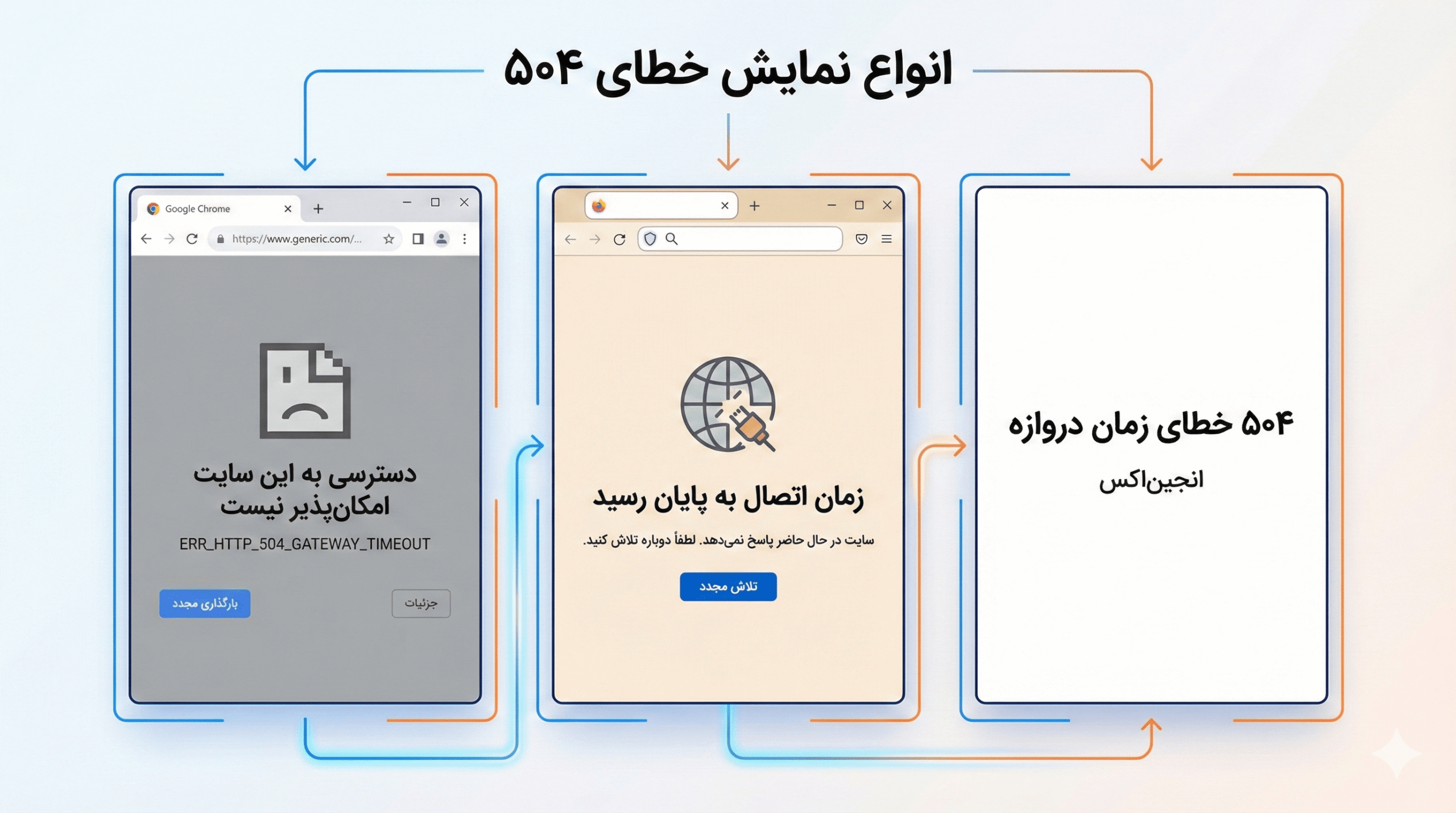
این خطا ممکن است به شکلهای مختلفی در مرورگر ظاهر شود:
504 Gateway Timeout
Nginx 504 Gateway Timeout
HTTP Error 504
Gateway Timeout (504)
خطای 504 Gateway Timeout یکی از مشکلات رایج وردپرس است که ممکن است باعث اختلال در دسترسی کاربران به سایت شود. برای جلوگیری از از دست رفتن اطلاعات هنگام رفع مشکلات فنی یا تغییرات مهم، داشتن یک نسخه پشتیبان ضروری است. با مطالعه آموزش بکاپ گیری از سایت میتوانید قبل از هر اقدام، از فایلها و دیتابیس وردپرس نسخه امن تهیه کرده و با خیال راحت مشکلاتی مانند خطاهای سرور را برطرف کنید.
۲. گام اول: بررسیهای سریع (مشکل از سمت کاربر)
قبل از اینکه دست به آچار شوید و کدهای سایت را تغییر دهید، بیایید مطمئن شویم مشکل از سمت خودمان (مرورگر یا اینترنت) نیست. گاهی اوقات سرور سالم است، اما ارتباط شما با آن مشکل دارد.
رفرش کردن و تست با دستگاه دیگر
سادهترین راه حل! گاهی سرور فقط برای یک لحظه زیر فشار ترافیک بوده است. یک دقیقه صبر کنید و دوباره صفحه را بارگذاری کنید (کلید F5). همچنین سایت را با گوشی موبایل و اینترنت دیتا (4G/5G) چک کنید. اگر سایت روی گوشی باز شد ولی روی کامپیوتر نه، مشکل از مودم یا ISP شماست.
بررسی تنظیمات پروکسی و VPN
اگر از VPN یا پروکسی استفاده میکنید، ممکن است ارتباط شما با سرور قطع شده باشد.
نکته مهم: گاهی اوقات تنظیمات پروکسی در مرورگر یا سیستم عامل باقی میماند حتی اگر VPN خاموش باشد. مطمئن شوید که تنظیمات پروکسی سیستم شما روی حالت “Automatic” یا غیرفعال است.
همچنین پاک کردن کش DNS میتواند موثر باشد. برای این کار در ویندوز، CMD را باز کرده و دستور ipconfig /flushdns را اجرا کنید.
۳. گام دوم: راهکارهای فنی و قطعی (سمت سرور)
اگر مراحل بالا جواب نداد، مشکل جدی است و ریشه در سرور یا وردپرس شما دارد. در اینجا باید دقیق عمل کنیم.
غیرفعالسازی افزونههای دردسرساز
بسیاری از اوقات، یک افزونه (به خصوص افزونههای کش، امنیتی یا آمارگیر) با ایجاد اختلال در پردازش یا ارسال درخواستهای طولانی، باعث تایماوت شدن سرور میشود.
اگر به پیشخوان وردپرس دسترسی دارید، همه افزونهها را غیرفعال کنید.
اگر دسترسی ندارید، از طریق FTP یا پنل هاست به پوشه wp-content بروید و نام پوشه plugins را موقتاً به plugins-old تغییر دهید.
اگر سایت بالا آمد، یعنی یکی از افزونهها مقصر است. آنها را یکییکی فعال کنید تا مجرم را پیدا کنید! پیشنهاد میکنیم برای جلوگیری از مشکلات آینده ناشی از افزونههای سنگین، مقاله روش های افزایش سرعت وردپرس را مطالعه کنید.
افزایش محدودیت زمانی PHP (Max Execution Time)
وردپرس برای اجرای هر اسکریپت یک محدودیت زمانی دارد (مثلاً ۳۰ ثانیه). اگر پردازشی بیشتر طول بکشد، سرور آن را قطع کرده و ارور 504 میدهد. بیایید این زمان را افزایش دهیم.
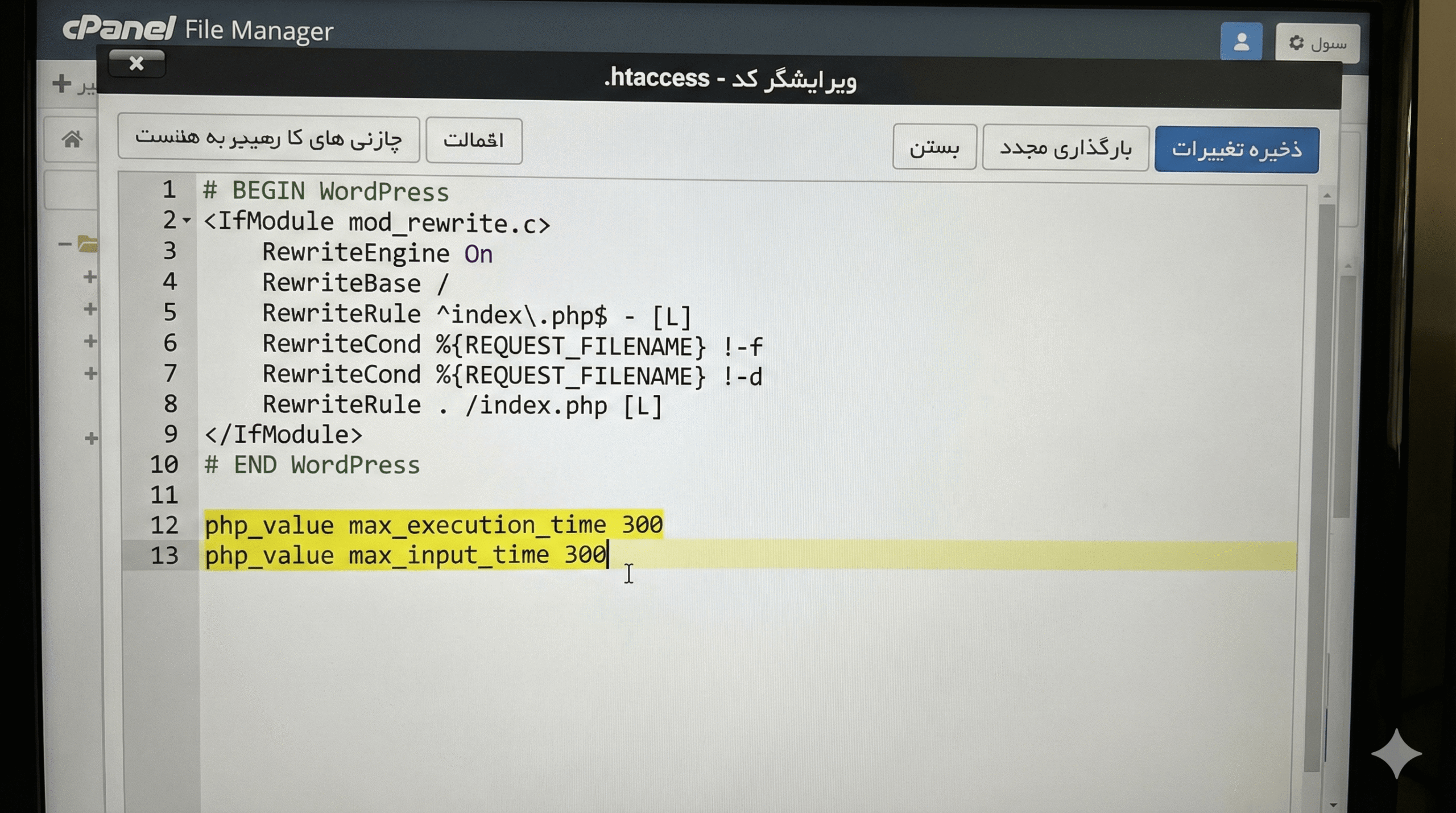
روش ویرایش فایل .htaccess:
کد زیر را به انتهای فایل .htaccess در روت هاست خود اضافه کنید:
این کد زمان پردازش را به ۳۰۰ ثانیه (۵ دقیقه) افزایش میدهد که برای سنگینترین پردازشها هم کافی است.
در برخی مواقع، افزایش حافظه PHP و بهبود تنظیمات اجرای اسکریپتها میتواند به کاهش زمان پردازش و رفع این خطا کمک کند؛ البته بررسی هاست، افزونهها و عملکرد کلی سایت نیز برای حل دائمی مشکل ضروری است
۴. بررسی مشکلات CDN (کلودفلر و آروان)
آیا از شبکه توزیع محتوا (CDN) مثل Cloudflare استفاده میکنید؟ گاهی اوقات CDN نمیتواند به هاست اصلی شما وصل شود و خطای 504 را به کاربر نمایش میدهد. این اتفاق معمولاً زمانی میافتد که فایروال هاست، آیپیهای CDN را مسدود کرده باشد.
🚨 روش تست سریع: موقتاً CDN را غیرفعال کنید (در کلودفلر از گزینه “Pause Cloudflare on Site” استفاده کنید). اگر سایت بدون CDN باز شد، مشکل از تنظیمات CDN است و باید با پشتیبانی آنها تماس بگیرید.
۵. تماس با هاستینگ و بررسی منابع سرور
اگر تمام راههای بالا را رفتید و هنوز با دیوار 504 روبرو هستید، به احتمال زیاد مشکل از کمبود منابع سرور (RAM یا CPU) است.
هاستهای اشتراکی: در هاستهای ارزان قیمت، اگر همسایه شما در سرور منابع زیادی مصرف کند، سایت شما کند شده و تایماوت میدهد.
حملات DDoS: ممکن است سایت شما تحت حمله باشد و هزاران درخواست جعلی سرور را فلج کرده باشند. در این شرایط مطالعه مقاله راهنمای امنیت وردپرس بسیار حیاتی است.
در این مرحله، باید تیکت پشتیبانی به شرکت هاستینگ خود ارسال کنید و از آنها بخواهید “Error Log” سرور را بررسی کنند.
۶. چگونه برای همیشه از شر خطای 504 خلاص شویم؟
پیشگیری همیشه بهتر، کمهزینهتر و عاقلانهتر از درمان است. برای اینکه دیگر رنگ این خطا را نبینید، این چکلیست را رعایت کنید:
اقدام
توضیحات
اهمیت
هاست قدرتمند
استفاده از سرورهای اختصاصی یا مدیریت شده وردپرس
⭐⭐⭐⭐⭐
بهینهسازی دیتابیس
پاک کردن دادههای اضافی برای سبک شدن کوئریها
⭐⭐⭐⭐
مانیتورینگ سایت
استفاده از ابزار برای اطلاع فوری از قطعی سایت
⭐⭐⭐⭐⭐
راهحل نهایی برای آسودگی خیال: دیگر نگران قطعی سایت نباشید!
رفع خطاهای سمت سرور مثل 504 Gateway Timeout میتواند پیچیده، زمانبر و نیازمند دانش فنی عمیق باشد. یک اشتباه کوچک در فایلهای پیکربندی سرور میتواند سایت را به کلی از دسترس خارج کند.
با انتخاب هاست مناسب وردپرس، بهینهسازی سایت و بررسی تنظیمات فنی میتوان احتمال بروز این خطا را کاهش داد و پایداری سایت را افزایش داد.
آیا میخواهید یک تیم متخصص به صورت ۲۴ ساعته مراقب سایت شما باشد؟ تیمی که قبل از اینکه شما یا مشتریانتان متوجه شوید، مشکلات فنی را شناسایی و رفع کند؟
خدمات پشتیبانی و مانیتورینگ شادکس دقیقاً برای همین طراحی شده است. ما امنیت، سرعت و پایداری سایت شما را تضمین میکنیم تا شما فقط روی رشد کسبوکارتان تمرکز کنید. دیگر نگران ارورهای عجیب و غریب نباشید.
سوالات متداول (FAQ)
۱. آیا خطای 504 باعث افت رتبه سایت در گوگل میشود؟
بله، اگر این خطا موقت باشد مشکلی نیست، اما اگر بیش از ۶ ساعت ادامه داشته باشد، گوگل تصور میکند سایت شما از دسترس خارج شده و ممکن است صفحات شما را از نتایج حذف کند (De-index).
۲. تفاوت خطای 504 و 502 چیست؟
خطای 502 (Bad Gateway) یعنی سرور پاسخ نامعتبر و خرابی دریافت کرده است، اما خطای 504 (Gateway Timeout) یعنی سرور اصلاً پاسخی در زمان تعیین شده دریافت نکرده است. هر دو معمولاً ریشه در مشکلات سرور دارند.
۳. آیا قالب سایت میتواند باعث خطای 504 شود؟
بله، قالبهای نال شده (Nulled) یا قالبهایی که کدنویسی ضعیفی دارند، میتوانند با ایجاد حلقههای بیپایان (Infinite Loops) منابع سرور را درگیر کرده و باعث این خطا شوند.
۴. چرا فقط در صفحه مدیریت (wp-admin) خطای 504 میگیرم؟
این معمولاً به دلیل یک افزونه سنگین است که در پیشخوان بارگذاری میشود (مثل افزونههای آمارگیر یا بکاپگیری). افزایش حافظه PHP و غیرفعال کردن افزونهها معمولاً این مشکل را حل میکند.
جمعبندی و چکیده نهایی
در این مقاله، ما به جنگ خطای 504 Gateway Timeout رفتیم. فهمیدیم که این خطا پیامی از سمت سرور است که میگوید: “من نتوانستم جواب را به موقع بگیرم”.
چکلیست نهایی رفع خطا:
گام اول: آرامش خود را حفظ کنید و صفحه را رفرش کنید.
گام دوم: پروکسی و VPN را خاموش کنید.
گام سوم: افزونهها را غیرفعال کنید تا مجرم پیدا شود.
گام چهارم: تنظیمات CDN (کلودفلر) را بررسی کنید.
گام پنجم: زمان اجرای PHP را در فایل htaccess افزایش دهید.
گام آخر: اگر مشکل حل نشد، یقه شرکت هاستینگ خود را بگیرید!
فراموش نکنید که پایداری سایت، کلید موفقیت در دنیای آنلاین است. اگر سوالی دارید یا تجربهای در رفع این خطا داشتهاید، حتماً در بخش نظرات با ما در میان بگذارید.
در این بخش صوتی، دو نفر از نمایندگان شادکس وردپرس در قالب یک گفتوگوی حرفهای و صمیمی، خلاصهای جامع از محتوای مقاله را برای شما بازگو میکنند. اگر فرصت یا حوصله خواندن متن کامل را ندارید، با گوش دادن به این پادکست میتوانید در زمانی کوتاه به تمام نکات مهم و کلیدی مقاله دست پیدا کنید. این مکالمه تلاش میکند مهمترین مطالب را با لحنی رسمی و در عین حال دوستانه به شما منتقل کند تا تجربهای دلنشین و کاربردی از محتوای سایت داشته باشید.
هزینه خدمات امنیت سایت بر اساس سطح ریسک، وضعیت فعلی سایت، زیرساخت، تعداد افزونهها و Scope پروژه تعیین میشود. برخی ابزارها، زیرساختها و خدمات تخصصی خارج از محدوده قیمت پایه، در صورت نیاز بهصورت جداگانه محاسبه میشوند.
مواردی که ممکن است هزینه جداگانه داشته باشند:
خرید لایسنس و ابزارهای امنیتی
خرید یا فعالسازی WAF
سرویسهای پولی Cloudflare
ارتقای هاست یا تهیه سرور جدید
انتقال سایت یا انتقال به سرور جدید
Backup Storage و فضای ذخیرهسازی جداگانه
CDN و سرویسهای امنیتی شخص ثالث
پاکسازی سایت هکشده و حذف Malware
تست نفوذ (Penetration Test)
بررسی و تأمین امنیت APIها
بررسی امنیت اپلیکیشن موبایل
بررسی و اصلاح کدهای اختصاصی
Hardening و تأمین امنیت سرور
Incident Response و رسیدگی به رخدادهای امنیتی
مانیتورینگ امنیتی مستمر یا 24/7
توسعه قابلیتهای امنیتی اختصاصی
پیشنهاد پشتیبانی پس از پاکسازی:
پس از پاکسازی و ایمنسازی سایت، برای جلوگیری از بروز مجدد مشکلات و حفظ پایداری و امنیت سایت، پیشنهاد میشود سرویس پشتیبانی فنی نیز تهیه شود.
پشتیبانی فنی میتواند شامل بررسی و رفع مشکلات وردپرس، بهروزرسانیها، بررسی سازگاری قالب و افزونهها، رسیدگی به مشکلات فنی و پایش دورهای وضعیت سایت باشد.
امنیت سایت یک سرویس با نتیجه یا قیمت ثابت نیست و محدوده خدمات پیش از شروع پروژه مشخص میشود. مواردی مانند تست نفوذ، پاکسازی هک، امنیت سرور و مانیتورینگ مستمر، خدمات تخصصی جداگانه محسوب میشوند.
در صورت نیاز به ابزار، ارتقای زیرساخت یا خدمات خارج از محدوده پروژه، هزینه مربوطه پیش از انجام کار اعلام و پس از تأیید شما محاسبه خواهد شد.
هزینههای جانبی
قیمتهای درجشده در سایت، صرفاً مربوط به هزینه طراحی و پیادهسازی وبسایت بوده و هزینه تهیه سرویسها، ابزارها، افزونهها و مجوزهای موردنیاز پروژه را شامل نمیشود.
راهاندازی هر وبسایت، بسته به نوع و امکانات آن، ممکن است به سرویسها و ابزارهای مختلفی نیاز داشته باشد.
بودجه پیشنهادی برای ابزار و زیرساخت:
بهعنوان یک برآورد اولیه، حداقل بودجه پیشنهادی برای تهیه زیرساخت و ابزارهای موردنیاز از حدود ۵ میلیون تومان در نظر گرفته میشود.
این مبلغ صرفاً یک بودجه پایه و تخمینی برای شروع است و با توجه به نیازهای واقعی پروژه و سرویسهای انتخابی میتواند کمتر یا بیشتر شود.
تمامی پروژهها به همه سرویسها و ابزارها نیاز ندارند و هزینه نهایی بر اساس نیاز واقعی وبسایت تعیین خواهد شد.
سرویسها و ابزارهای موردنیاز:
بسته به نوع پروژه، موارد موردنیاز میتوانند شامل موارد زیر باشند:
هاست و دامنه (.ir یا .com)
لایسنس Elementor Pro
افزونههای بهینهسازی و افزایش سرعت
قالب و افزونههای تخصصی فروشگاهی
افزونههای ورود و ثبتنام
پنل و خدمات پیامکی
چت آنلاین
ابزارهای بکاپ و انتقال سایت
افزونههای امنیت، سئو و فیلتر محصولات
سایر سرویسها و افزونههای موردنیاز پروژه
اینماد، مجوز و درگاه پرداخت:
دریافت اینماد و سایر مجوزهای موردنیاز بر عهده کارفرماست.
همچنین شرایط و مدارک موردنیاز برای دریافت و فعالسازی درگاه پرداخت، بسته به شرکت ارائهدهنده درگاه متفاوت است.
انجام امور مربوط به احراز هویت، ارائه مدارک و دریافت مجوزهای لازم بر عهده کارفرما بوده و در صورت نیاز، راهنماییهای لازم برای انتخاب و راهاندازی درگاه ارائه خواهد شد.
طراحی سایت چندزبانه:
در صورت نیاز به طراحی و پیادهسازی نسخههای چندزبانه، هزینه بر اساس نوع زبان و میزان تغییرات موردنیاز محاسبه میشود:
زبانهای لاتین و چپچین: ۵۰٪ مبلغ پروژه
زبانهای راستچین: ۲۵٪ مبلغ پروژه
این هزینه مربوط به طراحی، پیادهسازی و هماهنگسازی نسخه زبان دوم با ساختار سایت است و هزینه ترجمه محتوا را شامل نمیشود.
در صورتی که برای انتخاب هاست، دامنه، افزونهها، درگاه پرداخت یا سایر ابزارهای موردنیاز پروژه اطلاعات کافی ندارید، میتوانید برای انتخاب گزینه مناسب و متناسب با نیاز و بودجه پروژه، مشاوره دریافت کنید.