بکاپ کامل شامل دو بخش است: فایلهای سایت (قالب، افزونه، تصاویر و فایلهای وردپرس) و دیتابیس (مقالات، تنظیمات، کاربران و اطلاعات سایت).
انواع بکاپ
بکاپ کامل شامل تمام اطلاعات سایت است؛ بکاپ افزایشی فقط تغییرات جدید را ذخیره میکند و فضای کمتری مصرف میکند.
بهترین روش بکاپگیری
استفاده از افزونههای بکاپ مانند UpdraftPlus برای بیشتر کاربران سادهتر و مطمئنتر است.
بکاپ دستی
از طریق File Manager برای فایلها و phpMyAdmin برای دیتابیس انجام میشود و بیشتر مناسب کاربران حرفهای است.
محل مناسب ذخیره بکاپ
طبق قانون ۳-۲-۱، چند نسخه بکاپ در چند محل مختلف نگهداری کنید و حداقل یک نسخه خارج از هاست اصلی باشد.
اشتباهات رایج بکاپگیری
ذخیره بکاپ روی همان هاست، نگرفتن بکاپ دیتابیس، تست نکردن بازیابی و نداشتن برنامه منظم بکاپگیری.
قبل از آپدیت وردپرس
ابتدا بکاپ کامل بگیرید، سازگاری قالب و افزونهها را بررسی کنید و تغییرات نسخه جدید را مطالعه کنید.
ترتیب صحیح آپدیت وردپرس
ابتدا افزونهها، سپس قالب و در آخر هسته وردپرس را آپدیت کنید.
آپدیت امن افزونهها
افزونهها را یکییکی بروزرسانی کنید و بعد از هر آپدیت بخشهای مهم سایت را بررسی کنید.
استفاده از Staging
برای سایتهای مهم بهتر است ابتدا آپدیتها روی نسخه آزمایشی تست شوند تا از بروز مشکل جلوگیری شود.
یکی از مواردی که در مدیریت سایتهای وردپرسی نباید نادیده گرفته شود، تهیه نسخه پشتیبان منظم از اطلاعات است. بیتوجهی به نگهداری سایت میتواند یکی از چالشهای استفاده از این سیستم باشد و به همین دلیل شناخت مزایا و معایب وردپرس قبل از شروع کار، دید بهتری درباره مسئولیتها و امکانات این پلتفرم ایجاد میکند.
قبل از اینکه وارد بخش «چگونه» شویم، باید دقیقاً درک کنیم «چرا» این دو اقدام انقدر حیاتی هستند. آپدیت و بکاپگیری، بیمه عمر و سیستم دزدگیر سایت شما هستند.
اهمیت حیاتی بکاپگیری: تنها راه بازگشت شما
بکاپگیری (Backup) یعنی تهیه یک نسخه کپی کامل از تمام اجزای سایت شما (فایلها و دیتابیس) در یک مکان امن.
خطای انسانی: به اشتباه یک صفحه مهم را حذف میکنید یا کدی را اشتباه وارد میکنید.
حملات هکری: هکرها به سایت شما نفوذ میکنند و اطلاعات را حذف یا مخرب میکنند.
آپدیت ناموفق: یک آپدیت (مخصوصاً افزونههای ناسازگار) سایت شما را از کار میاندازد (صفحه سفید مرگ).
مشکلات هاستینگ: سرور میزبان شما دچار مشکل سختافزاری یا نرمافزاری میشود.
در تمام این موارد، اگر بکاپ نداشته باشید، همهچیز را از دست دادهاید. اما اگر یک بکاپ سالم و بهروز داشته باشید، میتوانید سایت خود را در عرض چند دقیقه به حالت قبل بازگردانید.
یک قانون طلایی در دنیای دیجیتال وجود دارد: “دارایی دیجیتالی که حداقل در سه مکان مختلف (که یکی از آنها خارج از سرور اصلی است) کپی نشده باشد، اصلاً وجود خارجی ندارد!”
تهیه Backup زمانی قابل اعتماد است که علاوه بر ایجاد نسخه پشتیبان، امکان بازیابی آن نیز بررسی شود. انتخاب محل مناسب برای نگهداری Backup، تعیین سیاست نگهداری نسخهها، پشتیبانگیری از Database و فایلهای سایت و انجام تست Restore، بخشهایی از یک فرآیند اصولی هستند. در کنار این اقدامات، چک لیست تست امنیت سایت وردپرس نیز میتواند برای بررسی وضعیت Backup و سایر لایههای امنیتی سایت مورد استفاده قرار گیرد.
چرا آپدیت نکردن، یک دعوتنامه رسمی برای هکرهاست؟
آپدیت (Update) یا بروزرسانی، فرآیند جایگزینی نسخههای قدیمی نرمافزار (هسته وردپرس، قالبها و افزونهها) با جدیدترین نسخه ارائهشده توسط توسعهدهندگان است.
هکرها عاشق سایتهای آپدیتنشده هستند! چرا؟
توسعهدهندگان نرمافزار دائماً در حال بررسی کدهای خود برای یافتن «حفرههای امنیتی» (Vulnerabilities) هستند. به محض کشف یک حفره، آنها یک «وصله» (Patch) در قالب یک آپدیت منتشر میکنند تا آن راه نفوذ را ببندند. هکرها این گزارشهای انتشار آپدیت را رصد میکنند تا بفهمند حفره امنیتی در کجای نسخه قبلی بوده و سپس به صورت خودکار در اینترنت به دنبال سایتهایی میگردند که هنوز آن آپدیت را نصب نکردهاند.
آمار تکاندهنده: بر اساس گزارشهای شرکت امنیتی Wordfence، بیش از ۹۰٪ از سایتهای وردپرسی هکشده، به دلیل استفاده از افزونهها، قالبها یا هسته وردپرس آپدیتنشده مورد نفوذ قرار گرفتهاند. آپدیت نکردن، قمار کردن با امنیت سایتتان است.
اگر میخواهید بدانید چگونه میتوانید امنیت سایت خود را فراتر از آپدیتها تضمین کنید، مقاله جامع ما در مورد روشهای افزایش امنیت وردپرس و جلوگیری از هک را مطالعه کنید. این دو مقاله مکمل یکدیگر هستند.
آپدیتها فقط برای امنیت نیستند! (سرعت و امکانات)
بسیاری فکر میکنند آپدیت فقط یک وصله امنیتی است، اما مزایای آن بسیار فراتر میرود:
افزایش سرعت و عملکرد: توسعهدهندگان دائماً در حال بهینهسازی کدهای خود هستند. آپدیتها (مخصوصاً آپدیت PHP و هسته وردپرس) میتوانند به طور قابل توجهی سرعت سایت وردپرسی شما را افزایش دهند.
امکانات و ویژگیهای جدید: آپدیتها اغلب ویژگیهای جدیدی را به افزونهها یا هسته وردپرس اضافه میکنند (مانند ویرایشگر گوتنبرگ).
رفع باگها و خطاها: اگر بخشی از سایت شما به درستی کار نمیکند، احتمالاً در آپدیت جدید آن مشکل برطرف شده است.
سازگاری: آپدیتها سازگاری افزونهها با یکدیگر و با آخرین نسخه وردپرس را تضمین میکنند.
۲. آموزش جامع بکاپگیری وردپرس (صفر تا صد)
خب، حالا که به اهمیت حیاتی بکاپگیری پی بردیم، وقت عمل است. یک سایت وردپرسی از دو بخش اصلی تشکیل شده است که باید از هر دو بکاپ گرفته شود:
فایلها (Files): شامل هسته وردپرس، قالبها، افزونهها و تمام فایلهایی که آپلود کردهاید (تصاویر، ویدئوها و…).
پایگاه داده (Database): مغز متفکر سایت شما. تمام مقالات، برگهها، تنظیمات، اطلاعات کاربران و نظرات در دیتابیس ذخیره میشوند.
بکاپ کامل یعنی داشتن کپی از هر دوی این موارد.
انواع بکاپ وردپرس: کدام را نیاز دارید؟
به طور کلی دو نوع بکاپ داریم:
بکاپ کامل (Full Backup): شامل تمام فایلها و دیتابیس. این بکاپ سنگینتر است اما جامعترین نوع بکاپ است.
بکاپ افزایشی (Incremental Backup): فقط تغییراتی که از زمان آخرین بکاپ کامل رخ داده است را ذخیره میکند. این روش سریعتر است و فضای کمتری مصرف میکند.
برای اکثر کاربران، گرفتن بکاپ کامل به صورت زمانبندی شده (مثلاً هفتگی) کفایت میکند.
بکاپگیری یکی از مهمترین بخشهای نگهداری ایمن سایت است، اما امنیت واقعی فقط با داشتن یک نسخه پشتیبان ایجاد نمیشود. محل ذخیرهسازی Backup، تعداد نسخهها، محافظت از فایلها و امکان Restore موفق نیز باید بررسی شوند و در کنار آنها سایر لایههای امنیتی سایت نیز مورد توجه قرار بگیرند. این موارد در چک لیست امنیت سایت در کنار سایر اقدامات ضروری امنیتی قرار گرفتهاند.
روش اول: بکاپگیری با افزونه (راهکار پیشنهادی)
سادهترین، سریعترین و مطمئنترین روش برای ۹۹٪ کاربران، استفاده از افزونههای بکاپگیری است. این افزونهها فرآیند پیچیده بکاپگیری را به چند کلیک ساده تبدیل میکنند و امکان زمانبندی خودکار را فراهم میسازند.
در جدول زیر، ۳ مورد از محبوبترین افزونههای بکاپگیری وردپرس را مقایسه کردهایم:
ویژگی
UpdraftPlus (پیشنهاد ما)
Duplicator
All-in-One WP Migration
کاربری اصلی
بکاپگیری و بازیابی
مهاجرت و انتقال سایت
مهاجرت و انتقال سایت
بکاپ زمانبندی شده
✅ عالی (در نسخه رایگان)
❌ (فقط در نسخه Pro)
❌ (فقط در نسخه Pro)
ارسال به فضای ابری (رایگان)
✅ (Google Drive, Dropbox, …)
❌ (فقط در نسخه Pro)
❌ (فقط در نسخه Pro)
سهولت استفاده (برای مبتدی)
بسیار آسان
متوسط (کمی فنی)
بسیار آسان
آموزش گامبهگام با افزونه UpdraftPlus
نصب و فعالسازی: افزونه UpdraftPlus را از مخزن وردپرس نصب و فعال کنید.
اتصال به فضای ابری: به «تنظیمات > پشتیبانهای UpdraftPlus» رفته و در تب «تنظیمات»، یک فضای ذخیرهسازی ابری (مانند Google Drive) را انتخاب کنید و به حساب خود متصل شوید.
زمانبندی: در همان تب، زمانبندی بکاپ فایلها (مثلاً هفتگی) و دیتابیس (مثلاً روزانه) را تنظیم کنید.
گرفتن بکاپ: به تب «پشتیبان/بازیابی» برگردید و روی دکمه «اکنون پشتیبانگیری شود» کلیک کنید.
روش دوم: بکاپگیری دستی (مخصوص حرفهایها)
این روش نیازمند دسترسی به کنترل پنل هاست (مانند cPanel یا DirectAdmin) است.
۱. بکاپ از فایلها (از طریق File Manager)
وارد File Manager هاست شوید.
به پوشه ریشه سایت (معمولاً `public_html`) بروید.
تمام فایلها و پوشهها را انتخاب کرده و آنها را `Compress` (فشرده) کنید تا یک فایل Zip ساخته شود.
آن فایل Zip را دانلود کنید.
۲. بکاپ از دیتابیس (از طریق phpMyAdmin)
در کنترل پنل هاست، ابزار `phpMyAdmin` را باز کنید.
از منوی سمت چپ، نام دیتابیس سایت خود را انتخاب کنید.
به تب «Export» بروید.
روش `Quick` و فرمت `SQL` را انتخاب کرده و روی «Go» کلیک کنید تا فایل `.sql` دانلود شود.
نکته مهم: بازیابی بکاپ دستی بسیار پیچیدهتر از بکاپ افزونهای است. این فرآیند پر از خطا است و برای مبتدیان توصیه نمیشود.
بهترین مکان برای ذخیره فایلهای بکاپ کجاست؟
قانون ۳-۲-۱ بکاپ را به خاطر بسپارید: ۳ نسخه از اطلاعات، در ۲ نوع رسانه مختلف، که ۱ نسخه حتماً خارج از محل اصلی (Off-site) باشد.
بهترین گزینهها برای ذخیرهسازی Off-site:
فضاهای ابری (Google Drive, Dropbox)
فضاهای ذخیرهسازی تخصصی (Amazon S3)
کامپیوتر شخصی یا هارد اکسترنال
اشتباهات مرگبار در بکاپگیری
داشتن بکاپ، تازه نصف راه است. نحوه مدیریت آن اهمیت بیشتری دارد.
هشدار جدی!
ذخیره بکاپ روی همان هاست: این فاجعهبارترین اشتباه است. اگر هاست هک شود، هم سایت و هم بکاپ را با هم از دست میدهید.
تست نکردن بکاپها: یک بکاپ تا زمانی که با موفقیت «بازیابی» (Restore) نشده باشد، فقط یک فایل بیمصرف است.
بکاپگیری ناقص: فراموش کردن بکاپ از دیتابیس (فقط گرفتن فایلها) یا برعکس.
نداشتن زمانبندی منظم: بکاپ ۶ ماه پیش، دردی را از سایت امروز شما دوا نمیکند.
۳. آموزش آپدیت ایمن وردپرس (بدون استرس و قطعی)
آپدیت کردن وردپرس، مخصوصاً در سایتهای بزرگ یا فروشگاهی، میتواند استرسزا باشد. ترس از “صفحه سفید مرگ” (White Screen of Death – WSoD) کاملاً واقعی است. اما اگر این فرآیند را طبق یک چکلیست استاندارد و اصولی انجام دهید، ریسک آن به نزدیک صفر میرسد.
چکلیست طلایی قبل از کلیک روی دکمه “بروزرسانی”
هرگز، هرگز و هرگز قبل از انجام این مراحل، چیزی را آپدیت نکنید:
گرفتن بکاپ کامل! (مهمترین مرحله): قبل از هر آپدیتی، یک بکاپ کامل و قابل بازیابی از سایت خود تهیه کنید.
بررسی سازگاری: در صفحه افزونه یا قالب، ببینید آیا با نسخه جدید وردپرس سازگار است یا خیر (بخش “Tested up to:”).
مطالعه لیست تغییرات (Changelog): ببینید در آپدیت جدید چه تغییراتی اعمال شده است.
انجام آپدیت در زمان کمترافیک: آپدیت را در ساعاتی انجام دهید که کمترین بازدیدکننده را در سایت دارید.
(مخصوص حرفهایها) استفاده از سایت آزمایشی (Staging): آپدیتها را ابتدا در یک کپی تستی از سایت اجرا کنید.
ترتیب صحیح آپدیت (اول افزونه، قالب یا هسته؟)
این سوال بسیار رایجی است. برای به حداقل رساندن مشکلات ناسازگاری، این ترتیب را رعایت کنید:
ترتیب طلایی آپدیت وردپرس:
اول: افزونهها (Plugins)
دوم: قالب (Theme)
سوم: هسته وردپرس (Core)
چرا؟ چون افزونهها و قالبها باید همیشه خود را با جدیدترین نسخه هسته وردپرس سازگار کنند. با آپدیت کردن آنها در ابتدا، مطمئن میشوید که برای پذیرش هسته جدید آماده هستند.
نکته مهم: افزونهها را یکییکی آپدیت کنید، نه به صورت دستهجمعی! پس از آپدیت هر افزونه، چند بخش مهم سایت را چک کنید. اگر مشکلی پیش آمد، دقیقاً میدانید که مشکل از کدام افزونه بوده است.
چگونه وردپرس را آپدیت کنیم؟ (۲ روش اصلی)
روش ۱: آپدیت آسان (از پیشخوان وردپرس)
این همان روشی است که همه ما با آن آشنا هستیم.
به «پیشخوان > بروزرسانیها» بروید.
ابتدا افزونهها را (ترجیحاً یک به یک) آپدیت کنید.
سپس قالبها را آپدیت کنید.
و در نهایت، اگر آپدیتی برای هسته وردپرس موجود بود، روی دکمه «اکنون بروزرسانی نمایید» کلیک کنید.
روش ۲: آپدیت دستی (از طریق FTP)
گاهی اوقات آپدیت خودکار با شکست مواجه میشود یا سایت در “حالت تعمیر” گیر میکند. در این مواقع، باید به صورت دستی آپدیت را انجام دهید:
آخرین نسخه وردپرس را از سایت رسمی WordPress.org دانلود کنید.
فایل Zip را در کامپیوتر خود Extract کنید.
از طریق FTP یا File Manager هاست، پوشه `wp-content` و فایل `wp-config.php` را از فایلی که دانلود کردهاید، حذف کنید.
تمام فایلها و پوشههای باقیمانده (شامل `wp-admin` و `wp-includes`) را در هاست خود آپلود کنید و فایلهای موجود را «Overwrite» (جایگزین) نمایید.
پس از اتمام آپلود، به آدرس `yourdomain.com/wp-admin` بروید تا در صورت نیاز، دیتابیس نیز آپدیت شود.
آپدیت خودکار وردپرس: فرشته نجات یا شیطان پنهان؟
از نسخه ۵.۵ به بعد، وردپرس امکان آپدیت خودکار افزونهها و قالبها را نیز فراهم کرد. اما آیا فعال کردن آن ایده خوبی است؟
✅ مزایا (Pros)
❌ معایب (Cons)
امنیت بالا: سایت شما همیشه به آخرین وصلههای امنیتی مجهز است.
ریسک ناسازگاری: آپدیت خودکار ممکن است سایت را (بدون اطلاع شما) خراب کند.
صرفهجویی در زمان: دیگر نیازی به بررسی روزانه و آپدیت دستی ندارید.
عدم امکان تست: فرآیند حیاتی “تست قبل از آپدیت” حذف میشود.
آرامش خیال (نسبی): میدانید که حداقل از نظر آپدیت بودن، ایمن هستید.
خطر در آپدیتهای بزرگ: آپدیت خودکار برای نسخههای اصلی بسیار پرخطر است.
جمعبندی شادکس در مورد آپدیت خودکار:
آپدیت خودکار هسته وردپرس (برای نسخههای جزئی و امنیتی):فعال باشد. (این گزینه به طور پیشفرض فعال و مفید است).
آپدیت خودکار افزونهها و قالبها:توصیه نمیشود. ریسک خرابی سایت به دلیل ناسازگاری، ارزشش را ندارد.
بعد از آپدیت سایت خراب شد؟ (عیبیابی سریع)
اگر بعد از آپدیت (مخصوصاً آپدیت یک افزونه) سایت شما با صفحه سفید مرگ مواجه شد، نترسید:
اگر به پیشخوان دسترسی دارید: آخرین افزونهای که آپدیت کردید را غیرفعال کنید.
اگر به پیشخوان دسترسی ندارید: از طریق FTP یا File Manager هاست، به پوشه `wp-content/plugins` بروید و نام پوشه افزونهای که آپدیت کردید را تغییر دهید (مثلاً به `plugin-name-off`).
اگر مشکل حل نشد: بهترین و سریعترین راه، بازگرداندن (Restore) بکاپی است که طبق چکلیست طلایی، *قبل* از آپدیت گرفته بودید.
۴. خیال شما از آپدیت و بکاپ راحت نیست؟ تخصص ما در خدمت شماست!
تبریک میگوییم! شما اکنون با تمام فرآیندهای حیاتی آپدیت و بکاپگیری وردپرس آشنا شدهاید. اجرای این تکنیکها امنیت سایت شما را تضمین میکند.
اما میدانیم که مدیریت بکاپ و آپدیت میتواند یک فرآیند پیچیده، فنی، زمانبر و پراسترس باشد. شما باید نگران بازاریابی، تولید محتوا و فروش باشید، نه اینکه هر روز استرس آپدیتها و ترس از خرابی سایت را داشته باشید. گاهی یک آپدیت ناسازگار میتواند کل کسبوکار آنلاین شما را برای ساعتها متوقف کند.
اگر وقت کافی ندارید یا ترجیح میدهید این کار تخصصی را به یک تیم حرفهای بسپارید، ما در کنار شما هستیم.
تیم شادکس وردپرس با سالها تجربه در زمینه مدیریت فنی و مانیتورینگ وردپرس، آماده است تا تمام این وظایف حیاتی را از دوش شما بردارد. ما با خیال راحت، بکاپگیریهای منظم و آپدیتهای ایمن سایت شما را مدیریت میکنیم تا شما با آرامش کامل بر روی رشد کسبوکار خود تمرکز کنید.
همین حالا روی دکمه زیر کلیک کنید و مدیریت فنی سایت خود را به ما بسپارید!
بکاپگیری منظم یکی از اصول مهم نگهداری سایت است، اما انتخاب CMS نیز میتواند روی نحوه مدیریت، توسعه و نگهداری پروژه تأثیر بگذارد. اگر هنوز در انتخاب سیستم مدیریت محتوا تردید دارید، بررسی وردپرس یا جوملا از نظر امکانات، امنیت، سهولت استفاده و هزینههای توسعه میتواند به تصمیمگیری بهتر کمک کند.
۵. سوالات متداول (FAQ)
آیا بکاپگیری توسط شرکت هاستینگ کافی نیست؟
خیر، کافی نیست! اگرچه داشتن هاستینگی که بکاپ تهیه میکند یک مزیت است، اما شما هرگز نباید ۱۰۰٪ به آن تکیه کنید. شما کنترلی بر زمانبندی و سلامت آن بکاپها ندارید. همیشه بکاپ اختصاصی خودتان را در یک فضای ابری مستقل داشته باشید.
بکاپ وردپرس شامل چه بخشهایی میشود؟
بکاپ کامل وردپرس شامل فایلهای سایت (مانند قالب، افزونهها، تصاویر و فایلهای اصلی وردپرس) و دیتابیس (مانند نوشتهها، تنظیمات، کاربران و اطلاعات سایت) است.
هر چند وقت یکبار باید از سایت وردپرسی بکاپ گرفت؟
زمانبندی بکاپ به میزان تغییرات سایت بستگی دارد. برای سایتهای فعال بهتر است بکاپ روزانه از دیتابیس و بکاپ هفتگی کامل از سایت تهیه شود.
بهترین افزونه بکاپگیری وردپرس کدام است؟
افزونههایی مانند UpdraftPlus، Duplicator و All-in-One WP Migration از افزونههای محبوب بکاپگیری وردپرس هستند. انتخاب بهترین گزینه به نیاز سایت و نوع استفاده بستگی دارد.
آیا ذخیره بکاپ روی هاست اصلی کار درستی است؟
خیر. اگر هاست دچار مشکل، هک یا حذف اطلاعات شود، بکاپ نیز ممکن است از بین برود. بهتر است نسخهای از بکاپ در فضای ابری یا یک محل جداگانه نگهداری شود.
قبل از آپدیت وردپرس حتماً باید بکاپ بگیریم؟
بله، قبل از بروزرسانی وردپرس، قالب یا افزونهها باید یک بکاپ کامل و قابل بازیابی تهیه شود تا در صورت بروز مشکل بتوان سایت را به حالت قبل برگرداند.
۶. جمعبندی و چکیده نهایی
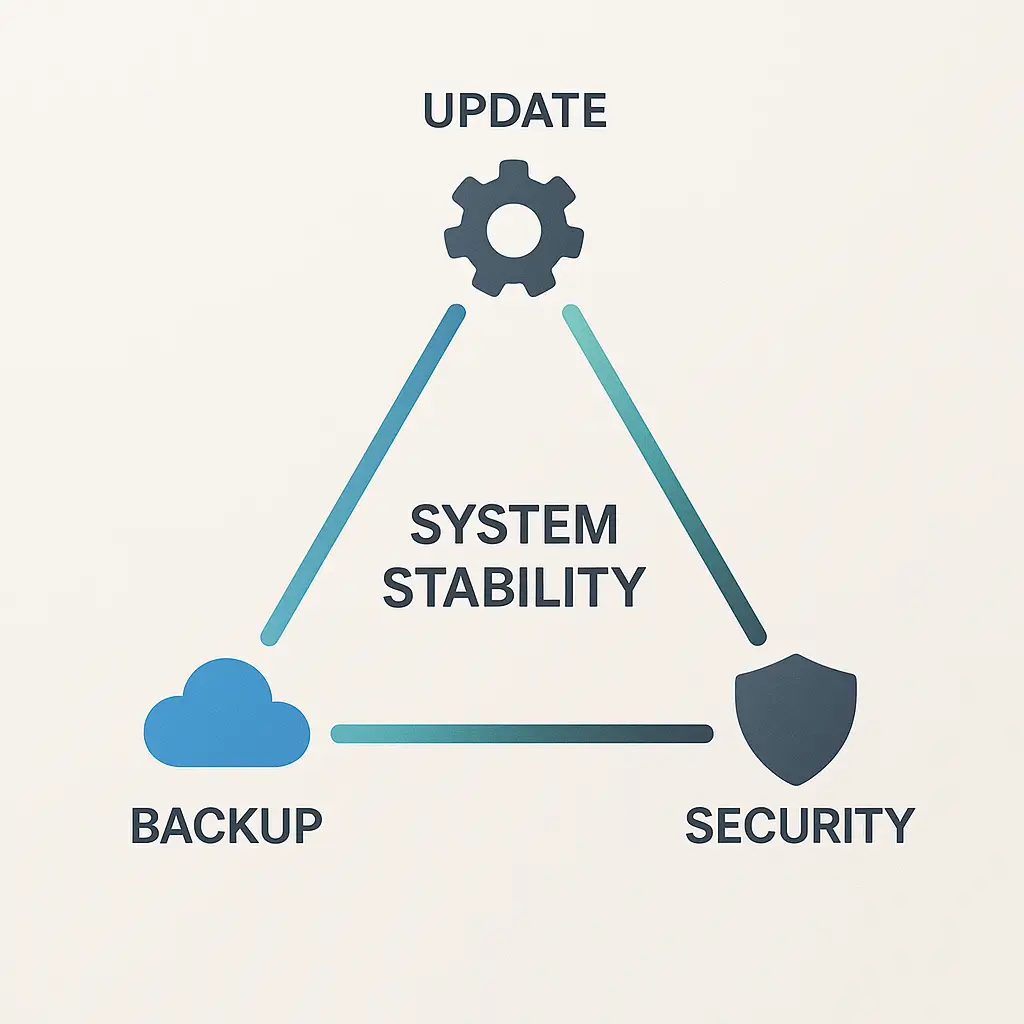
در این مقاله جامع، ما یاد گرفتیم که آپدیت و بکاپگیری دو ستون اصلی امنیت، سرعت و پایداری یک سایت وردپرسی هستند. آپدیت نکردن، سایت شما را در برابر هکرها آسیبپذیر میکند و نداشتن بکاپ، به معنای از دست دادن تمام دارایی دیجیتال شما در صورت بروز فاجعه است.
چکلیست مرور سریع:
فونداسیون امنیت: همیشه قبل از هر اقدامی یک بکاپ کامل و قابل بازیابی تهیه کنید.
بکاپ هوشمند: بکاپها را هرگز روی همان هاست ذخیره نکنید و از فضای ابری (Off-site) استفاده نمایید.
بکاپ قابل اعتماد: بکاپهای خود را به صورت دورهای تست و بازیابی کنید.
آپدیت اصولی:ترتیب آپدیت (اول افزونهها، سپس قالب، در آخر هسته) را رعایت کنید.
آپدیت ایمن: افزونهها را به صورت تک به تک آپدیت کنید، نه دستهجمعی.
کنترل کامل:آپدیت خودکار افزونهها و قالبها را غیرفعال کنید تا کنترل فرآیند را از دست ندهید.
اصل مهم: افزونههای غیرضروری را به جای غیرفعال کردن، حذف کنید.
اجرای این تکنیکها نیازمند دقت، زمان و دانش فنی است. اگر به دنبال آرامش خیال و یک نتیجه تضمینشده هستید، تیم متخصص شادکس وردپرس آماده است تا این مسیر را برای شما هموار کند.
در این بخش صوتی، دو نفر از نمایندگان شادکس وردپرس در قالب یک گفتوگوی حرفهای و صمیمی، خلاصهای جامع از محتوای مقاله را برای شما بازگو میکنند. اگر فرصت یا حوصله خواندن متن کامل را ندارید، با گوش دادن به این پادکست میتوانید در زمانی کوتاه به تمام نکات مهم و کلیدی مقاله دست پیدا کنید. این مکالمه تلاش میکند مهمترین مطالب را با لحنی رسمی و در عین حال دوستانه به شما منتقل کند تا تجربهای دلنشین و کاربردی از محتوای سایت داشته باشید.
هزینه خدمات امنیت سایت بر اساس سطح ریسک، وضعیت فعلی سایت، زیرساخت، تعداد افزونهها و Scope پروژه تعیین میشود. برخی ابزارها، زیرساختها و خدمات تخصصی خارج از محدوده قیمت پایه، در صورت نیاز بهصورت جداگانه محاسبه میشوند.
مواردی که ممکن است هزینه جداگانه داشته باشند:
خرید لایسنس و ابزارهای امنیتی
خرید یا فعالسازی WAF
سرویسهای پولی Cloudflare
ارتقای هاست یا تهیه سرور جدید
انتقال سایت یا انتقال به سرور جدید
Backup Storage و فضای ذخیرهسازی جداگانه
CDN و سرویسهای امنیتی شخص ثالث
پاکسازی سایت هکشده و حذف Malware
تست نفوذ (Penetration Test)
بررسی و تأمین امنیت APIها
بررسی امنیت اپلیکیشن موبایل
بررسی و اصلاح کدهای اختصاصی
Hardening و تأمین امنیت سرور
Incident Response و رسیدگی به رخدادهای امنیتی
مانیتورینگ امنیتی مستمر یا 24/7
توسعه قابلیتهای امنیتی اختصاصی
پیشنهاد پشتیبانی پس از پاکسازی:
پس از پاکسازی و ایمنسازی سایت، برای جلوگیری از بروز مجدد مشکلات و حفظ پایداری و امنیت سایت، پیشنهاد میشود سرویس پشتیبانی فنی نیز تهیه شود.
پشتیبانی فنی میتواند شامل بررسی و رفع مشکلات وردپرس، بهروزرسانیها، بررسی سازگاری قالب و افزونهها، رسیدگی به مشکلات فنی و پایش دورهای وضعیت سایت باشد.
امنیت سایت یک سرویس با نتیجه یا قیمت ثابت نیست و محدوده خدمات پیش از شروع پروژه مشخص میشود. مواردی مانند تست نفوذ، پاکسازی هک، امنیت سرور و مانیتورینگ مستمر، خدمات تخصصی جداگانه محسوب میشوند.
در صورت نیاز به ابزار، ارتقای زیرساخت یا خدمات خارج از محدوده پروژه، هزینه مربوطه پیش از انجام کار اعلام و پس از تأیید شما محاسبه خواهد شد.
هزینههای جانبی
قیمتهای درجشده در سایت، صرفاً مربوط به هزینه طراحی و پیادهسازی وبسایت بوده و هزینه تهیه سرویسها، ابزارها، افزونهها و مجوزهای موردنیاز پروژه را شامل نمیشود.
راهاندازی هر وبسایت، بسته به نوع و امکانات آن، ممکن است به سرویسها و ابزارهای مختلفی نیاز داشته باشد.
بودجه پیشنهادی برای ابزار و زیرساخت:
بهعنوان یک برآورد اولیه، حداقل بودجه پیشنهادی برای تهیه زیرساخت و ابزارهای موردنیاز از حدود ۵ میلیون تومان در نظر گرفته میشود.
این مبلغ صرفاً یک بودجه پایه و تخمینی برای شروع است و با توجه به نیازهای واقعی پروژه و سرویسهای انتخابی میتواند کمتر یا بیشتر شود.
تمامی پروژهها به همه سرویسها و ابزارها نیاز ندارند و هزینه نهایی بر اساس نیاز واقعی وبسایت تعیین خواهد شد.
سرویسها و ابزارهای موردنیاز:
بسته به نوع پروژه، موارد موردنیاز میتوانند شامل موارد زیر باشند:
هاست و دامنه (.ir یا .com)
لایسنس Elementor Pro
افزونههای بهینهسازی و افزایش سرعت
قالب و افزونههای تخصصی فروشگاهی
افزونههای ورود و ثبتنام
پنل و خدمات پیامکی
چت آنلاین
ابزارهای بکاپ و انتقال سایت
افزونههای امنیت، سئو و فیلتر محصولات
سایر سرویسها و افزونههای موردنیاز پروژه
اینماد، مجوز و درگاه پرداخت:
دریافت اینماد و سایر مجوزهای موردنیاز بر عهده کارفرماست.
همچنین شرایط و مدارک موردنیاز برای دریافت و فعالسازی درگاه پرداخت، بسته به شرکت ارائهدهنده درگاه متفاوت است.
انجام امور مربوط به احراز هویت، ارائه مدارک و دریافت مجوزهای لازم بر عهده کارفرما بوده و در صورت نیاز، راهنماییهای لازم برای انتخاب و راهاندازی درگاه ارائه خواهد شد.
طراحی سایت چندزبانه:
در صورت نیاز به طراحی و پیادهسازی نسخههای چندزبانه، هزینه بر اساس نوع زبان و میزان تغییرات موردنیاز محاسبه میشود:
زبانهای لاتین و چپچین: ۵۰٪ مبلغ پروژه
زبانهای راستچین: ۲۵٪ مبلغ پروژه
این هزینه مربوط به طراحی، پیادهسازی و هماهنگسازی نسخه زبان دوم با ساختار سایت است و هزینه ترجمه محتوا را شامل نمیشود.
در صورتی که برای انتخاب هاست، دامنه، افزونهها، درگاه پرداخت یا سایر ابزارهای موردنیاز پروژه اطلاعات کافی ندارید، میتوانید برای انتخاب گزینه مناسب و متناسب با نیاز و بودجه پروژه، مشاوره دریافت کنید.




![[🖼 تصویر: گالری لوگوی بهترین افزونههای بکاپ وردپرس (UpdraftPlus, Duplicator, All-in-One WP Migration)]](https://shadwp.ir/wp-content/uploads/2025/10/image-2.webp)
![[🖼 تصویر: اسکرینشات از تب "تنظیمات" افزونه UpdraftPlus و انتخاب فضای ابری]](https://shadwp.ir/wp-content/uploads/2025/10/image-3.webp)
![[🖼 تصویر: نمایی از کنترل پنل cPanel با هایلایت File Manager و phpMyAdmin]](https://shadwp.ir/wp-content/uploads/2025/10/image-4.webp)
![[🖼 تصویر: اسکرینشات از صفحه "بروزرسانیها" در پیشخوان وردپرس با هایلایت بخشهای افزونه، قالب و هسته]](https://shadwp.ir/wp-content/uploads/2025/10/hhh.webp)





یک پاسخ
بسیارعالی و مفید 👌