استفاده از نسخه مناسب (PHP 8+) و فعالسازی OPcache
زیاد
دیتابیس کند
بهینهسازی تنظیمات MySQL/MariaDB
زیاد
افزونههای سنگین
غیرفعالسازی افزونههای غیرضروری در محیط توسعه
زیاد
تعداد زیاد فایلها (I/O Bottleneck)
بهینهسازی CSS/JS و غیرفعالسازی اسکن آنتیویروس
متوسط
کندی DNS و ریکوئستهای محلی
بررسی تنظیمات فایل hosts و دامنه Local
متوسط
کش نامناسب
تنظیم صحیح Cache (یا غیرفعالسازی حین کدنویسی)
متوسط
هارد کند (HDD)
انتقال پروژه وردپرس به دیسکهای SSD/NVMe
زیاد
ماشینهای مجازی (Docker سنگین)
بهینهسازی Containerها و Volume Sharing
متوسط تا زیاد
اگر وردپرس در لوکال کند است، رفع این مشکل مستلزم یک عیبیابی دقیق است. برای بهینه سازی وردپرس در لوکال هاست، ابتدا باید مشخص شود که ریشه مشکل از محدودیت سختافزاری محیط توسعه، خطاهای کدهای PHP، درگیری دیتابیس، تداخل افزونههاست یا تنظیمات امنیتی سیستمعامل جلوی پردازش را میگیرد.
توجه:
روشهای معرفیشده در این صفحه عمدتاً برای بررسی و بهینهسازی سرعت سایت در اینترنت بینالمللی کاربرد دارند. اگر با قطعی یا اختلال اینترنت بینالمللی مواجه شدید، برای حفظ سرعت و دسترسی سایت بهتر است از راهکارهای افزایش سرعت سایت در اینترنت ملی استفاده کنید.
چرا وردپرس در لوکال هاست کند است؟
کندی وردپرس در لوکال هاست معمولاً به دلیل تفاوت ساختاری سرورهای قدرتمند لینوکسی با کامپیوترهای شخصی رخ میدهد. دلایل اصلی عبارتند از:
• کمبود منابع تخصیصیافته RAM یا CPU به سرور مجازی.
• استفاده از هاردهای مکانیکی (HDD) بهجای SSD یا NVMe.
• استفاده از نسخه نامناسب یا بسیار قدیمی PHP.
• فعال نبودن قابلیت OPcache در تنظیمات PHP.ini.
• پیکربندی پیشفرض و ضعیف موتور پایگاه داده MySQL/MariaDB.
• اجرای همزمان افزونههای زیاد و سنگین (مانند صفحهسازها).
• استفاده از قالبهای حجیم با کوئریهای پیچیده.
• دیتابیس حجیم پر از دادههای موقت و Transientها.
• نرمافزارهای XAMPP/WAMP/MAMP یا LocalWP با تنظیمات پیشفرض کارخانه.
• محدودیتهای File I/O در ابزارهای مبتنی بر Docker و Virtualization.
• تداخل آنتیویروس یا Windows Defender با فایلهای اجرایی PHP.
• تعداد بسیار زیاد فایلهای پروژه که خواندن آنها زمانبر است.
• اجرای Queryهای سنگین و غیراستاندارد وردپرس در پسزمینه.
در مقاله آموزش نصب وردپرس تمام مراحل نصب وردپرس روی لوکال هاست بهصورت گامبهگام بررسی کردهایم تا بتوانید وردپرس را بدون نیاز به هاست و دامنه، روی کامپیوتر خود نصب و راهاندازی کنید.
۱۰ راهکار افزایش سرعت وردپرس در لوکال هاست
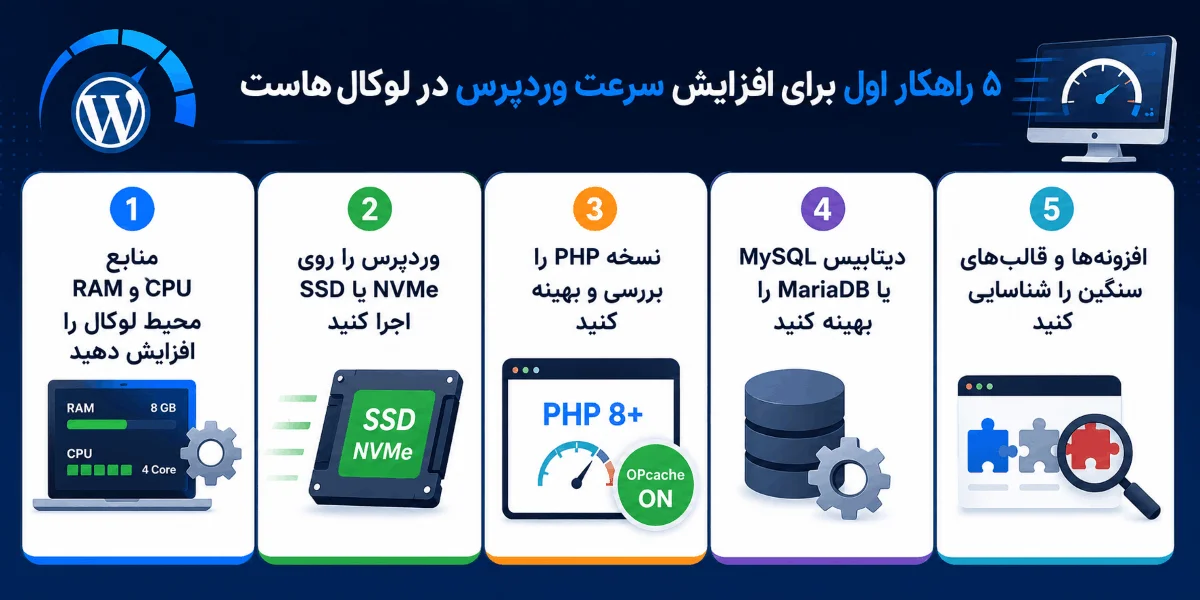
۱. منابع CPU و RAM محیط لوکال را افزایش دهید
نرمافزارهای XAMPP، WAMP، MAMP و ابزارهای کانتینری مانند Docker در حالت پیشفرض منابع محدودی مصرف میکنند. افزایش memory_limit در فایل php.ini (مثلاً به 512M یا 1024M) ضروری است. با این حال، به خاطر داشته باشید که افزایش RAM همیشه مشکل را حل نمیکند؛ اگر مشکل از کدهای بینهایت (Loop) یا کوئریهای سنگین دیتابیس باشد، اضافه کردن رم فقط صورت مسئله را پاک میکند.
۲. وردپرس را روی SSD یا NVMe اجرا کنید
وردپرس از هزاران فایل PHP، CSS و JS تشکیل شده است. در هر بار لود صفحه، وبسرور باید این فایلها را از روی دیسک بخواند. اگر پوشه پروژه شما روی یک هارد مکانیکی (HDD) قرار دارد، این فرآیند به شدت با تاخیر (I/O Bottleneck) مواجه میشود. انتقال محیط Localhost و فایلهای دیتابیس به درایو SSD تأثیر شگفتانگیزی در افزایش سرعت اجرای وردپرس خواهد داشت.
۳. نسخه PHP را بررسی و بهینه کنید
ارتقا به نسخههای جدیدتر (PHP 8.0 به بالا) سرعت اجرای کدها را به صورت ذاتی افزایش میدهد. اما مهمتر از آن، فعالسازی OPcache در فایل php.ini است. OPcache کدهای کامپایلشده PHP را در حافظه رم ذخیره میکند تا در درخواستهای بعدی، نیازی به پردازش مجدد کدها نباشد. مطمئن شوید نسخه PHP شما با قالب و افزونهها Compatibility (سازگاری) کامل دارد.
۴. دیتابیس MySQL یا MariaDB را بهینه کنید
یکی از دلایل اصلی کندی پیشخوان وردپرس، اجرای Queryهای سنگین در پایگاه داده است. با استفاده از ابزارهایی مانند phpMyAdmin، جداول اضافی (Overhead) را بهینهسازی کنید، Transientهای بلااستفاده و Revisionهای (رونوشتهای) قدیمی پستها را حذف کنید. برای پیدا کردن Queryهای کند، استفاده از افزونه Query Monitor یک ضرورت است.
اگر کندی سایت فقط به محیط لوکال محدود نیست و سایت آنلاین شما نیز سرعت پایینی دارد، استفاده از خدمات افزایش سرعت سایت میتواند به شناسایی و رفع مشکلات فنی و بهینهسازی عملکرد سایت کمک کند.
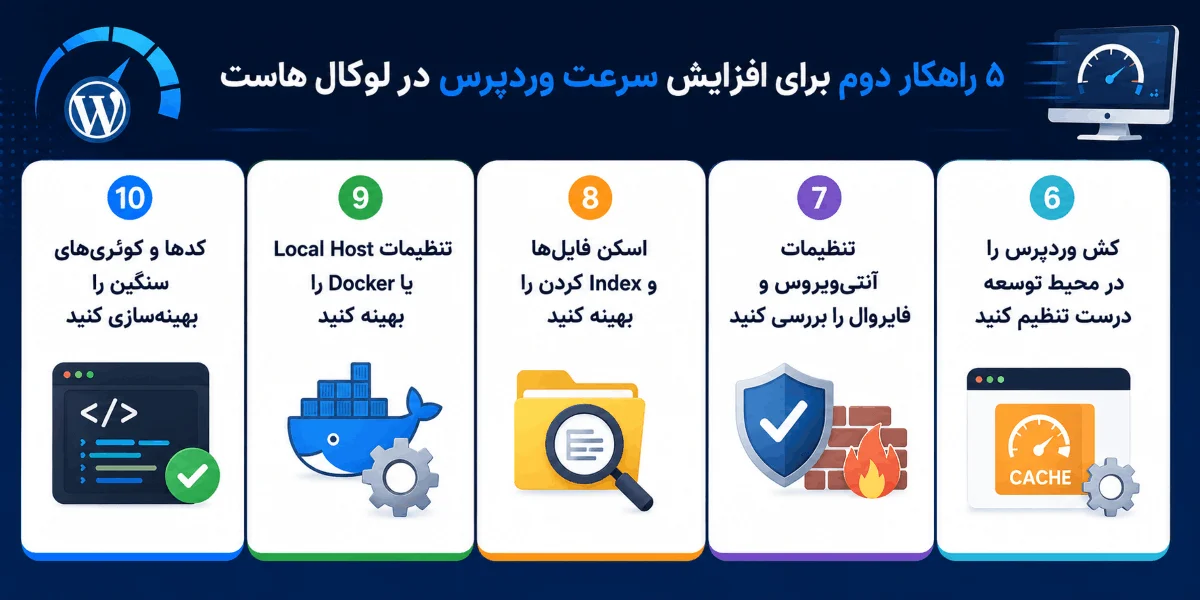
محیط توسعه لوکال، قدرت سرور واقعی را ندارد. اجرای همزمان دهها افزونه، افزونههای امنیتی (که در لوکال نیازی به آنها نیست)، Page Builderها (المنتور/ویژوال کامپوزر) و WooCommerce منابع سیستم را میبلعند. افزونههای بلااستفاده را غیرفعال کرده و بررسی کنید کدام افزونه باعث بیشترین تاخیر میشود.
۶. کش وردپرس را در محیط توسعه درست تنظیم کنید
استفاده از افزونه کش (Cache) در محیط Development (توسعه) مانند یک شمشیر دو لبه است. از یک طرف سرعت لود را به شدت بالا میبرد، اما از طرف دیگر باعث میشود تغییراتی که روی CSS یا کدهای قالب اعمال میکنید فوراً به شما نمایش داده نشود. در حین کدنویسی کش را غیرفعال کنید، اما برای تست نهایی پرفورمنس، آن را روشن کنید.
۷. تنظیمات Apache/Nginx را بررسی کنید
در صورت استفاده از Apache، فعال بودن ماژولهای فشردهسازی (mod_deflate) و Keep-Alive سرعت درخواستهای HTTP را در لوکال بهبود میبخشد. همچنین اگر با Nginx کار میکنید، استفاده از PHP-FPM به جای ماژولهای قدیمی، کارایی پردازشها را برای رفع کندی وردپرس در localhost چند برابر میکند.
۸. آنتیویروس و Windows Defender را بررسی کنید
هنگامی که وردپرس روی لوکال لود میشود، ویندوز دیفندر یا آنتیویروس شما تکتک فایلهای PHP و JS درگیر را اسکن میکند. این فرآیند سرعت XAMPP را به شدت کاهش میدهد. راهکار: وارد تنظیمات امنیتی ویندوز شده و پوشه نصب XAMPP/WAMP یا پوشه پروژه خود را در لیست Exclusion (مستثنیات) قرار دهید. هشدار: هرگز کل آنتیویروس را خاموش نکنید، فقط پوشه معتبر پروژه را مستثنی کنید.
۹. اگر از Docker استفاده میکنید، Containerها را بهینه کنید
داکر در لینوکس بسیار سریع است، اما در Windows و macOS به دلیل مجازیسازی و File Sharing بین ماشین میزبان و Container، سرعت همگامسازی فایلها (Volume Mounting) میتواند فاجعهبار باشد. برای حل این مشکل، از تنظیمات cached یا delegated در Volumeها استفاده کنید و منابع RAM مجاز داکر دسکتاپ را افزایش دهید.
۱۰. افزونهها و قابلیتهای غیرضروری وردپرس را برای محیط توسعه غیرفعال کنید
در لوکال هاست، شما نیازی به ارسال پینگ به سرورهای خارجی ندارید. درخواستهای API خارجی، سرویسهای Analytics، ایمیلهای واقعی، Webhookها و به خصوص Heartbeat API (که هر ۱۵ ثانیه یک درخواست Ajax به سرور میفرستد) را غیرفعال یا محدود کنید.
« File system performance and lack of OPcache are the primary bottlenecks in local development environments. Disabling active antivirus scanning on your document root and fine-tuning your local PHP settings are mandatory steps before profiling your application. »
— WordPress Developer Handbook (WordPress.org Documentation)
ترجمه فارسی: «عملکرد سیستم فایل و عدم وجود OPcache اصلیترین گلوگاهها در محیطهای توسعه محلی هستند. غیرفعال کردن اسکن فعال آنتیویروس بر روی مسیر پروژه و تنظیم دقیق پیکربندیهای محلی PHP، مراحل اجباری پیش از عیبیابی (پروفایلینگ) برنامه شما محسوب میشوند.»منبع
اگر سایت شما با مشکلات فنی، خطاهای وردپرس، مشکلات قالب و افزونهها یا نیاز به بروزرسانی و نگهداری مداوم مواجه است، استفاده از خدمات پشتیبانی سایت میتواند به رفع مشکلات و حفظ عملکرد صحیح و پایدار سایت کمک کند.
برای ریشهیابی و افزایش سرعت وردپرس در لوکال هاست، این مراحل را دنبال کنید:
مصرف CPU و RAM سیستم خود (Task Manager/Activity Monitor) را بررسی کنید.
زمان پاسخ سرور (TTFB) را در تب Network مرورگر اندازه بگیرید.
با افزونه Query Monitor، کوئریهای کند دیتابیس را بررسی کنید.
تمامی افزونهها را غیرفعال کرده و تأثیر سرعت را مانیتور کنید.
قالب سایت را موقتاً با یک قالب سبک (مانند Twenty Twenty-Four) تست کنید.
نسخه PHP را بررسی کرده و ارتقا دهید.
فعال بودن OPcache را در فایل php.ini بررسی کنید.
حجم درایو و سرعت دیسک (HDD یا SSD) را بررسی کنید.
تنظیمات محیط Localhost (XAMPP/Docker) را چک کنید.
پس از هر تغییر، دوباره Benchmark بگیرید.
بهترین ابزارها برای پیدا کردن علت کندی وردپرس در لوکال هاست
برای بررسی دقیقتر عملکرد سایت و شناسایی عواملی که باعث کندی آن میشوند، میتوانید از بهترین ابزارهای تست سرعت سایت استفاده کنید. توجه داشته باشید که در اینجا ابزارهای آنلاین در لوکال کار نمیکنند؛ شما باید از ابزارهای بومی زیر استفاده کنید:
• Query Monitor: قدرتمندترین افزونه برای یافتن کوئریهای دیتابیس، خطاهای PHP و ریکوئستهای کند.
• Chrome DevTools: تب Network برای بررسی زمان TTFB و شناسایی منابع مسدودکننده رندر.
• Lighthouse: اجرای تب لایتهاوس در مرورگر برای تست Core Web Vitals محیط لوکال.
• Xdebug / Profiler: ابزار پیشرفته برنامهنویسان برای ردیابی عملکرد خط به خط توابع PHP.
• ابزارهای بررسی MySQL/MariaDB: مانند phpMyAdmin جهت پایش Overhead جداول.
اگر برای کسبوکار خود به یک سایت حرفهای نیاز دارید، میتوانید از خدمات طراحی سایت شرکتی یا طراحی سایت فروشگاهی استفاده کنید.
برای افزایش سرعت XAMPP، وارد فایل php.ini شوید، memory_limit را به حداقل 512M افزایش دهید و خط مربوط به opcache.enable=1 را از حالت کامنت خارج کنید. در تنظیمات Apache (httpd.conf)، ماژولهای کش را فعال کنید و مسیر پروژه (htdocs) را در لیست سفید آنتیویروس قرار دهید.
افزایش سرعت وردپرس در WAMP
در ومپ سرور، مطمئن شوید که نسخه MariaDB یا MySQL به درستی کانفیگ شده است. ساخت Virtual Host اختصاصی به جای اجرای سایت از طریق localhost/folder، میتواند آدرسدهی فایلها و کوئریهای وردپرس را سریعتر کند.
افزایش سرعت وردپرس در Local (LocalWP)
نرمافزار Local یکی از سریعترین ابزارهاست. در تنظیمات محیط سایت، میتوانید با یک کلیک نسخه PHP را تغییر دهید، از Nginx به جای Apache استفاده کنید و با فعالسازی Dev Mode، کشهای داخلی را مدیریت کنید.
آیا افزونه کش برای وردپرس در لوکال هاست لازم است؟
پاسخ کوتاه: در زمان «توسعه»، خیر؛ در زمان «تست نهایی»، بله. اگر در حال طراحی قالب یا کدنویسی هستید، فعال بودن افزونه کش (مانند WP Rocket یا LSCache) باعث میشود تغییرات جدید اعمال نشوند و مجبور شوید دائم کش را پاک کنید. اما زمانی که طراحی تمام شده و میخواهید سرعت نهایی سایت را بررسی کنید، نصب کش ضروری است تا بار پردازشی شبیهسازی شده کاهش یابد.
لوکال هاست بهتر است یا سرور واقعی برای تست سرعت وردپرس؟
سرعت سایت روی localhost را نمیتوان مستقیماً معادل سرعت سایت روی سرور واقعی دانست. تفاوتها در جدول زیر مشخص است:
هدف تست و پارامتر
محیط Development (لوکال هاست)
محیط Production (سرور واقعی)
کنترل منابع سختافزاری
وابسته به کامپیوتر شخصی و سایر برنامهها
تخصیصیافته، قدرتمند و ایزوله (لینوکس)
تست سرعت شبکه و TTFB
غیرواقعی (پینگ صفر میلیثانیه)
دقیق و وابسته به کیفیت شبکه کاربران
CDN و کش پیشرفته سرور
غیرقابل اجرا به صورت آنلاین
قابل کانفیگ کامل (ابرآروان، کلودفلر)
تست دیتابیس در ترافیک بالا
شبیهسازی ضعیف
آزمون استرس دقیق با بازدید همزمان
مناسب برای
کدنویسی، دیباگ، طراحی UI (بدون ریسک)
تست پرفورمنس نهایی و مارکتینگ
چکلیست نهایی افزایش سرعت وردپرس در لوکال هاست
برای رفع قطعی کندی، گامهای اجرایی زیر را تیک بزنید:
✅ بررسی CPU و RAM سیستم عامل حین اجرای XAMPP.
✅ انتقال پوشه سایت به دیسک SSD/NVMe.
✅ استفاده از PHP نسخه 8.0 یا بالاتر.
✅ فعالسازی ماژول OPcache در فایل php.ini.
✅ قرار دادن پوشه پروژه در Exclusion آنتیویروس.
✅ بررسی و بهینهسازی جداول Overhead دیتابیس.
✅ نصب افزونه Query Monitor و پیدا کردن Queryهای سنگین.
✅ غیرفعال کردن موقت افزونههای ثانویه و سنگین.
✅ غیرفعالسازی کش در زمان توسعه و فعالسازی آن در زمان تست نهایی.
✅ تخصیص منابع رم کافی به Docker در صورت استفاده.
✅ اجرای مجدد Benchmark با تب Network کروم.
سوالات متداول
چرا وردپرس در لوکال هاست کند است؟
به دلیل درگیری فایلهای اجرایی PHP با آنتیویروس ویندوز، استفاده از هاردهای مکانیکی، تنظیمات پیشفرض و ضعیف XAMPP/WAMP و عدم استفاده از حافظه کش OPcache.
چگونه سرعت وردپرس در XAMPP را افزایش دهیم؟
با افزایش memory_limit در php.ini، استثنا کردن پوشه htdocs از اسکن ویندوز دیفندر و آپدیت کردن نسخه PHP.
چرا پیشخوان وردپرس در localhost کند است؟
پیشخوان دائماً تلاش میکند تا لایسنس افزونهها و آپدیتهای وردپرس را از سرورهای خارجی دریافت کند که در محیط لوکال با اختلال و Time Out مواجه میشود.
آیا RAM بیشتر باعث افزایش سرعت وردپرس در لوکال میشود؟
تا حدودی بله؛ اما اگر کدهای سایت شما دارای باگ (Loop) باشند یا از دیتابیس به درستی کوئری گرفته نشود، رم نامحدود هم مشکل کندی را حل نخواهد کرد.
آیا SSD روی سرعت XAMPP و وردپرس تأثیر دارد؟
تأثیر آن شگفتانگیز است. وردپرس دارای هزاران فایل است که باید در ثانیه لود شوند؛ SSD این گلوگاه I/O را از بین میبرد.
بهترین نسخه PHP برای وردپرس در لوکال چیست؟
نسخه PHP 8.1 به بالا بهترین عملکرد و سرعت پردازش را برای هسته مدرن وردپرس به همراه دارد.
چرا وردپرس روی لوکال از سایت آنلاین کندتر است؟
زیرا سایت آنلاین روی سرورهای قدرتمند لینوکسی با وبسرورهای لایتاسپید، سیستمهای کش پیشرفته و CDN اجرا میشود که در کامپیوتر شخصی شما وجود ندارند.
لورم ایپسوم متن ساختگی با تولید سادگی نامفهوم از صنعت چاپ و با استفاده از طراحان گرافیک است
دنبال چی میگردی؟
توضیحات پادکست مقاله
در این بخش صوتی، دو نفر از نمایندگان شادکس وردپرس در قالب یک گفتوگوی حرفهای و صمیمی، خلاصهای جامع از محتوای مقاله را برای شما بازگو میکنند. اگر فرصت یا حوصله خواندن متن کامل را ندارید، با گوش دادن به این پادکست میتوانید در زمانی کوتاه به تمام نکات مهم و کلیدی مقاله دست پیدا کنید. این مکالمه تلاش میکند مهمترین مطالب را با لحنی رسمی و در عین حال دوستانه به شما منتقل کند تا تجربهای دلنشین و کاربردی از محتوای سایت داشته باشید.
هزینه خدمات امنیت سایت بر اساس سطح ریسک، وضعیت فعلی سایت، زیرساخت، تعداد افزونهها و Scope پروژه تعیین میشود. برخی ابزارها، زیرساختها و خدمات تخصصی خارج از محدوده قیمت پایه، در صورت نیاز بهصورت جداگانه محاسبه میشوند.
مواردی که ممکن است هزینه جداگانه داشته باشند:
خرید لایسنس و ابزارهای امنیتی
خرید یا فعالسازی WAF
سرویسهای پولی Cloudflare
ارتقای هاست یا تهیه سرور جدید
انتقال سایت یا انتقال به سرور جدید
Backup Storage و فضای ذخیرهسازی جداگانه
CDN و سرویسهای امنیتی شخص ثالث
پاکسازی سایت هکشده و حذف Malware
تست نفوذ (Penetration Test)
بررسی و تأمین امنیت APIها
بررسی امنیت اپلیکیشن موبایل
بررسی و اصلاح کدهای اختصاصی
Hardening و تأمین امنیت سرور
Incident Response و رسیدگی به رخدادهای امنیتی
مانیتورینگ امنیتی مستمر یا 24/7
توسعه قابلیتهای امنیتی اختصاصی
پیشنهاد پشتیبانی پس از پاکسازی:
پس از پاکسازی و ایمنسازی سایت، برای جلوگیری از بروز مجدد مشکلات و حفظ پایداری و امنیت سایت، پیشنهاد میشود سرویس پشتیبانی فنی نیز تهیه شود.
پشتیبانی فنی میتواند شامل بررسی و رفع مشکلات وردپرس، بهروزرسانیها، بررسی سازگاری قالب و افزونهها، رسیدگی به مشکلات فنی و پایش دورهای وضعیت سایت باشد.
امنیت سایت یک سرویس با نتیجه یا قیمت ثابت نیست و محدوده خدمات پیش از شروع پروژه مشخص میشود. مواردی مانند تست نفوذ، پاکسازی هک، امنیت سرور و مانیتورینگ مستمر، خدمات تخصصی جداگانه محسوب میشوند.
در صورت نیاز به ابزار، ارتقای زیرساخت یا خدمات خارج از محدوده پروژه، هزینه مربوطه پیش از انجام کار اعلام و پس از تأیید شما محاسبه خواهد شد.
هزینههای جانبی
قیمتهای درجشده در سایت، صرفاً مربوط به هزینه طراحی و پیادهسازی وبسایت بوده و هزینه تهیه سرویسها، ابزارها، افزونهها و مجوزهای موردنیاز پروژه را شامل نمیشود.
راهاندازی هر وبسایت، بسته به نوع و امکانات آن، ممکن است به سرویسها و ابزارهای مختلفی نیاز داشته باشد.
بودجه پیشنهادی برای ابزار و زیرساخت:
بهعنوان یک برآورد اولیه، حداقل بودجه پیشنهادی برای تهیه زیرساخت و ابزارهای موردنیاز از حدود ۵ میلیون تومان در نظر گرفته میشود.
این مبلغ صرفاً یک بودجه پایه و تخمینی برای شروع است و با توجه به نیازهای واقعی پروژه و سرویسهای انتخابی میتواند کمتر یا بیشتر شود.
تمامی پروژهها به همه سرویسها و ابزارها نیاز ندارند و هزینه نهایی بر اساس نیاز واقعی وبسایت تعیین خواهد شد.
سرویسها و ابزارهای موردنیاز:
بسته به نوع پروژه، موارد موردنیاز میتوانند شامل موارد زیر باشند:
هاست و دامنه (.ir یا .com)
لایسنس Elementor Pro
افزونههای بهینهسازی و افزایش سرعت
قالب و افزونههای تخصصی فروشگاهی
افزونههای ورود و ثبتنام
پنل و خدمات پیامکی
چت آنلاین
ابزارهای بکاپ و انتقال سایت
افزونههای امنیت، سئو و فیلتر محصولات
سایر سرویسها و افزونههای موردنیاز پروژه
اینماد، مجوز و درگاه پرداخت:
دریافت اینماد و سایر مجوزهای موردنیاز بر عهده کارفرماست.
همچنین شرایط و مدارک موردنیاز برای دریافت و فعالسازی درگاه پرداخت، بسته به شرکت ارائهدهنده درگاه متفاوت است.
انجام امور مربوط به احراز هویت، ارائه مدارک و دریافت مجوزهای لازم بر عهده کارفرما بوده و در صورت نیاز، راهنماییهای لازم برای انتخاب و راهاندازی درگاه ارائه خواهد شد.
طراحی سایت چندزبانه:
در صورت نیاز به طراحی و پیادهسازی نسخههای چندزبانه، هزینه بر اساس نوع زبان و میزان تغییرات موردنیاز محاسبه میشود:
زبانهای لاتین و چپچین: ۵۰٪ مبلغ پروژه
زبانهای راستچین: ۲۵٪ مبلغ پروژه
این هزینه مربوط به طراحی، پیادهسازی و هماهنگسازی نسخه زبان دوم با ساختار سایت است و هزینه ترجمه محتوا را شامل نمیشود.
در صورتی که برای انتخاب هاست، دامنه، افزونهها، درگاه پرداخت یا سایر ابزارهای موردنیاز پروژه اطلاعات کافی ندارید، میتوانید برای انتخاب گزینه مناسب و متناسب با نیاز و بودجه پروژه، مشاوره دریافت کنید.