۱. دانلود وردپرس
آخرین نسخه وردپرس را از سایت WordPress.org دانلود کنید.
۲. خارج کردن فایل از حالت فشرده
فایل ZIP وردپرس را Extract کنید.
۳. آپلود فایلها روی هاست
فایلهای وردپرس را از طریق File Manager یا FTP داخل پوشه public_html آپلود کنید.
۴. ساخت دیتابیس
از بخش MySQL Databases در کنترل پنل، یک دیتابیس جدید بسازید.
۵. ساخت کاربر دیتابیس
یک کاربر MySQL با رمز عبور قوی ایجاد کنید.
۶. اتصال کاربر به دیتابیس
کاربر ساختهشده را به دیتابیس وصل کنید و دسترسی ALL PRIVILEGES بدهید.
۷. تغییر نام فایل تنظیمات
فایل wp-config-sample.php را به wp-config.php تغییر نام دهید.
۸. وارد کردن اطلاعات دیتابیس
نام دیتابیس، نام کاربری، رمز عبور و مقدار DB_HOST را در فایل wp-config.php وارد کنید.
۹. اجرای نصب در مرورگر
دامنه سایت را در مرورگر باز کنید تا صفحه نصب وردپرس نمایش داده شود.
۱۰. تکمیل اطلاعات سایت
عنوان سایت، نام کاربری مدیر، رمز عبور و ایمیل را وارد کنید.
۱۱. پایان نصب
روی دکمه «نصب وردپرس» کلیک کنید و سپس وارد پیشخوان شوید.
توجه : پیش از نصب یا ایجاد تغییرات مهم، بهتر است از سایت خود بکاپ وردپرس تهیه کنید تا در صورت بروز مشکل امکان بازگردانی اطلاعات وجود داشته باشد.
ویدیو آموزش جامع نصب وردپرس
برای درک بهتر تمام مراحل، ما یک ویدیوی آموزشی کامل آماده کردهایم که تمام روشهای نصب وردپرس روی هاست سیپنل را به صورت عملی به شما نشان میدهد. تماشای این ویدیو میتواند بسیاری از ابهامات شما را برطرف کند.
آیا میدانستید که بیش از ۴۳٪ تمام وبسایتهای جهان با وردپرس قدرت گرفتهاند؟ این آمار شگفتانگیز نشان میدهد که شما در مسیر درستی برای ساخت وبسایت خود قدم برداشتهاید. اما اولین و مهمترین قدم در این مسیر، نصب وردپرس روی هاست است. شاید این فرآیند در نگاه اول کمی فنی و دلهرهآور به نظر برسد، اما نگران نباشید! ما اینجا هستیم تا این مسیر را برای شما هموار کنیم.
در این مقاله از شادکس وردپرس، به صورت گامبهگام، تصویری و ویدیویی، تمام روشهای نصب وردپرس روی هاست (از نصب خودکار با یک کلیک تا نصب دستی حرفهای) را به شما آموزش میدهیم. آمادهاید تا اولین قدم برای ساخت امپراتوری آنلاین خود را بردارید؟
پیشنیازهای نصب وردپرس چه چیزهایی هستند؟
اگر میپرسید چرا از وردپرس استفاده کنیم؟ پاسخ ساده است: وردپرس محبوب، انعطافپذیر و مناسب ساخت انواع سایت است. برای شروع کار با آن، کافی است وردپرس را روی هاست نصب کنید. در این آموزش، مراحل نصب وردپرس را بهصورت ساده و کاربردی بررسی میکنیم.
نام دامنه (Domain Name): این همان آدرس وبسایت شماست (مثلاً `YourSite.com`).
سرویس میزبانی وب (هاست): فضایی که فایلهای وبسایت شما در آن ذخیره میشود. هاست شما باید از PHP نسخه ۷.۴ یا بالاتر و MySQL نسخه ۵.۷ یا بالاتر پشتیبانی کند.
اطلاعات دسترسی به هاست: پس از خرید هاست، اطلاعات ورود به کنترل پنل (مانند cPanel یا DirectAdmin) و اطلاعات FTP برای شما ایمیل میشود. این اطلاعات را دم دست داشته باشید.
یک نرمافزار FTP (اختیاری اما پیشنهادی): ابزاری مانند FileZilla به شما اجازه میدهد فایلها را به راحتی بین کامپیوتر و هاست خود جابجا کنید.
آخرین نسخه وردپرس: که میتوانید همیشه از سایت رسمی WordPress.org دانلود کنید.
💡 نکته مهم: بسیاری از شرکتهای هاستینگ معتبر، دامنه را برای سال اول به صورت رایگان همراه با سرویس هاست ارائه میدهند. هنگام خرید هاست به این مورد توجه کنید تا در هزینهها صرفهجویی شود.
انتخاب هاست مناسب: اولین و مهمترین گام
انتخاب بهترین هاست وردپرس یکی از مهمترین تصمیمها قبل از نصب وردپرس است. هاست، پایه اصلی سایت شماست و اگر کیفیت مناسبی نداشته باشد، حتی یک سایت حرفهای هم با مشکلاتی مثل کندی سرعت، ضعف امنیت و قطعیهای مکرر روبهرو میشود. شناخت انواع هاست به شما کمک میکند گزینهای متناسب با نیاز، بودجه و آینده سایت خود انتخاب کنید.
به طور خلاصه، شما باید به دنبال یک هاست وردپرس معتبر باشید که سرعت بالا، امنیت قوی و پشتیبانی پاسخگو ارائه دهد.
جدول مقایسه انواع هاستینگ
برای کمک به تصمیمگیری شما، در جدول زیر انواع مختلف هاستینگ را مقایسه کردهایم:
نوع هاست
مناسب برای
مزایا
معایب
سطح دشواری
هاست اشتراکی (Shared)
تازهکاران، سایتهای کوچک و وبلاگها
✅ بسیار ارزان
✅ مدیریت آسان
❌ منابع محدود
❌ مشکلات امنیتی احتمالی
⭐ (بسیار آسان)
هاست مدیریت شده وردپرس (Managed)
کاربرانی که تمرکزشان روی محتواست
✅ بهینهسازی شده برای وردپرس
✅ امنیت و سرعت بالا
✅ پشتیبانی تخصصی
❌ گرانتر از هاست اشتراکی
❌ محدودیت در نصب برخی پلاگینها
⭐⭐ (آسان)
سرور مجازی (VPS)
سایتهای در حال رشد و فروشگاههای آنلاین
✅ منابع اختصاصی
✅ کنترل و انعطافپذیری بالا
❌ نیاز به دانش فنی
❌ هزینه بالاتر
⭐⭐⭐⭐ (دشوار)
سرور اختصاصی (Dedicated)
سازمانهای بزرگ و سایتهای پرترافیک
✅ حداکثر قدرت و امنیت
✅ کنترل کامل سرور
❌ بسیار گران
❌ نیاز به مدیریت حرفهای
⭐⭐⭐⭐⭐ (بسیار دشوار)
آموزش جامع نصب وردپرس روی هاست (۳ روش اصلی)
خب، به بخش هیجانانگیز ماجرا رسیدیم! سه راه اصلی برای نصب وردپرس وجود دارد. ما هر سه روش را به تفصیل توضیح خواهیم داد تا شما بتوانید بهترین روش را برای خود انتخاب کنید. توجه: اگر بعد از نصب یا راهاندازی وردپرس با خطای مهم در این وبسایت وجود دارد مواجه شدید، میتوانید راهکارهای رفع این خطا را بررسی کنید.
روش اول: نصب وردپرس با Auto-Installer (سادهترین روش)
سادهترین راه برای نصب وردپرس، استفاده از نصبکنندههای خودکار مانند Softaculous یا Fantastico است که در اکثر کنترل پنلهای هاستینگ مانند سیپنل و دایرکت ادمین یافت میشود. این روش تنها با چند کلیک و در کمتر از ۵ دقیقه انجام میشود.
وارد سیپنل (cPanel) شوید: با استفاده از اطلاعاتی که شرکت هاستینگ برای شما ارسال کرده، وارد کنترل پنل هاست خود شوید.
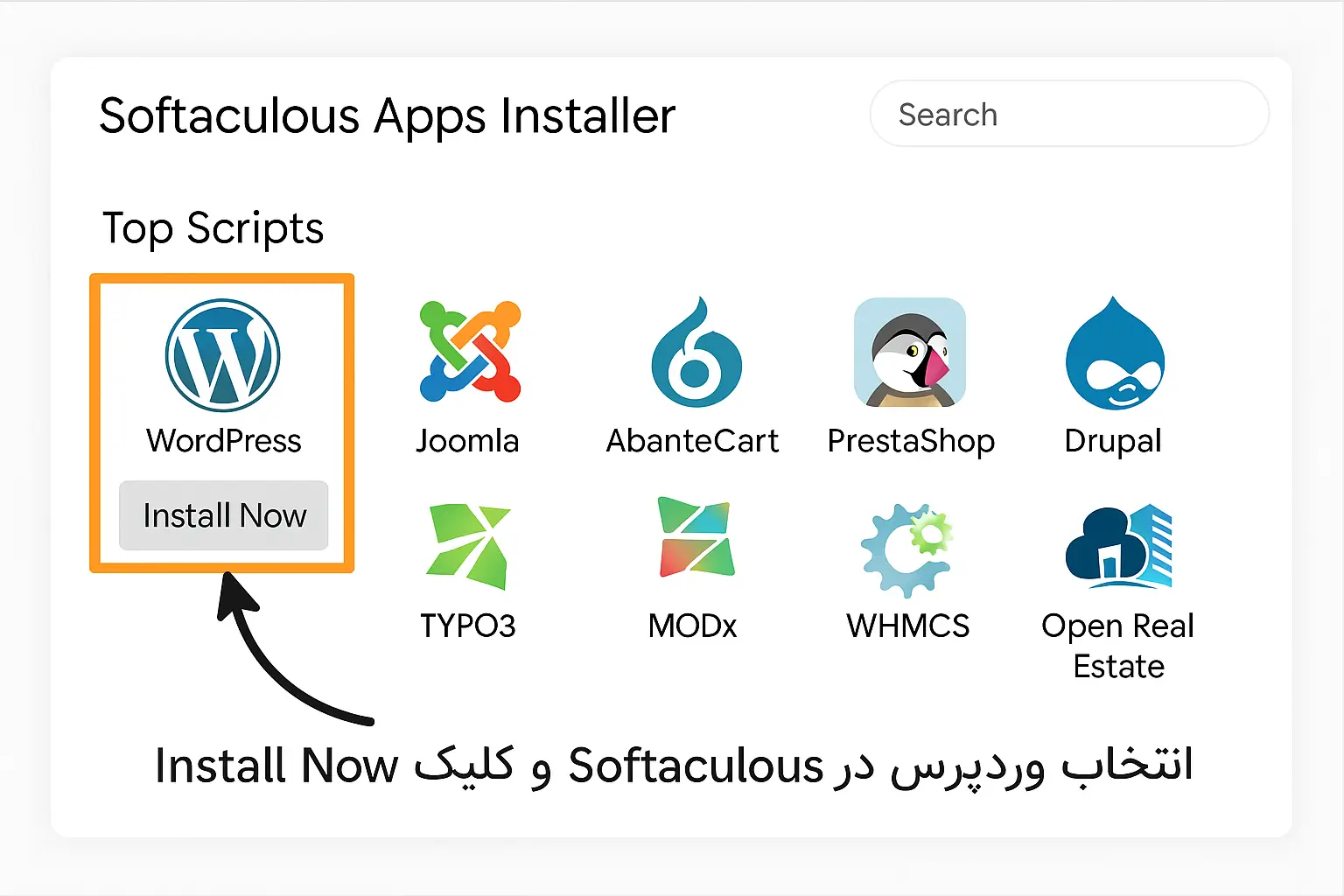
نرمافزار Softaculous را پیدا کنید: در بخش “Software” یا “Scripts” به دنبال آیکون Softaculous Apps Installer بگردید و روی آن کلیک کنید.
وردپرس را انتخاب کنید: در صفحه باز شده، روی لوگوی وردپرس کلیک کرده و سپس دکمه “Install Now” را بزنید.
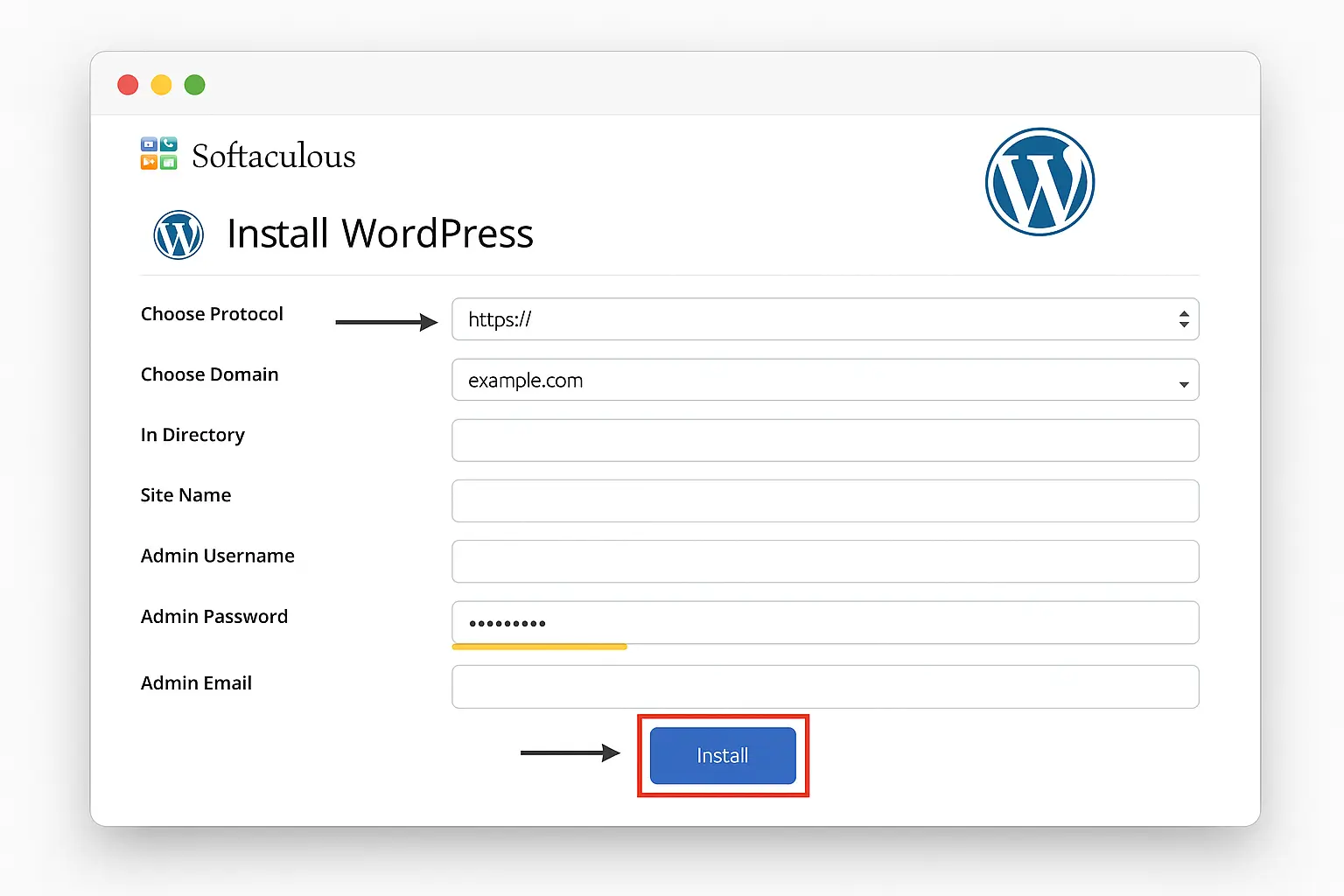
فرم نصب را تکمیل کنید:
Choose Protocol: اگر گواهی SSL دارید، `https://` را انتخاب کنید.
Choose Domain: دامنهای که میخواهید وردپرس روی آن نصب شود را انتخاب کنید.
In Directory: این بخش را خالی بگذارید تا وردپرس در ریشه اصلی سایت شما نصب شود.
Site Settings: نام و توضیحات سایت خود را وارد کنید (بعداً قابل تغییر است).
Admin Account: یک نام کاربری و رمز عبور قوی برای مدیریت وردپرس انتخاب کنید. ایمیل مدیر را نیز وارد کنید.
روی دکمه Install کلیک کنید: پس از تکمیل فرم، به پایین صفحه بروید و روی دکمه “Install” کلیک کنید. نصبکننده بقیه کارها را به صورت خودکار انجام میدهد.
تبریک! وردپرس با موفقیت نصب شد. حالا میتوانید با مراجعه به آدرس `YourSite.com/wp-admin` وارد پیشخوان مدیریت وردپرس شوید.
روش دوم: نصب دستی وردپرس (روش حرفهای و کامل)
نصب دستی به شما کنترل کامل بر فرآیند نصب میدهد و درک عمیقتری از ساختار وردپرس برایتان به ارمغان میآورد. این روش کمی فنیتر است اما اصلاً پیچیده نیست. این فرآیند شامل ۵ قدم اصلی است.
قدم ۱: دانلود آخرین نسخه وردپرس
به وبسایت رسمی WordPress.org بروید و آخرین نسخه وردپرس را به صورت یک فایل ZIP دانلود کنید. سپس فایل را از حالت فشرده خارج کنید (Extract). شما یک پوشه به نام `wordpress` خواهید داشت که حاوی تمام فایلهای مورد نیاز است.
قدم ۲: آپلود فایلها روی هاست
حالا باید این فایلها را روی سرور هاست خود آپلود کنید. دو راه برای این کار وجود دارد:
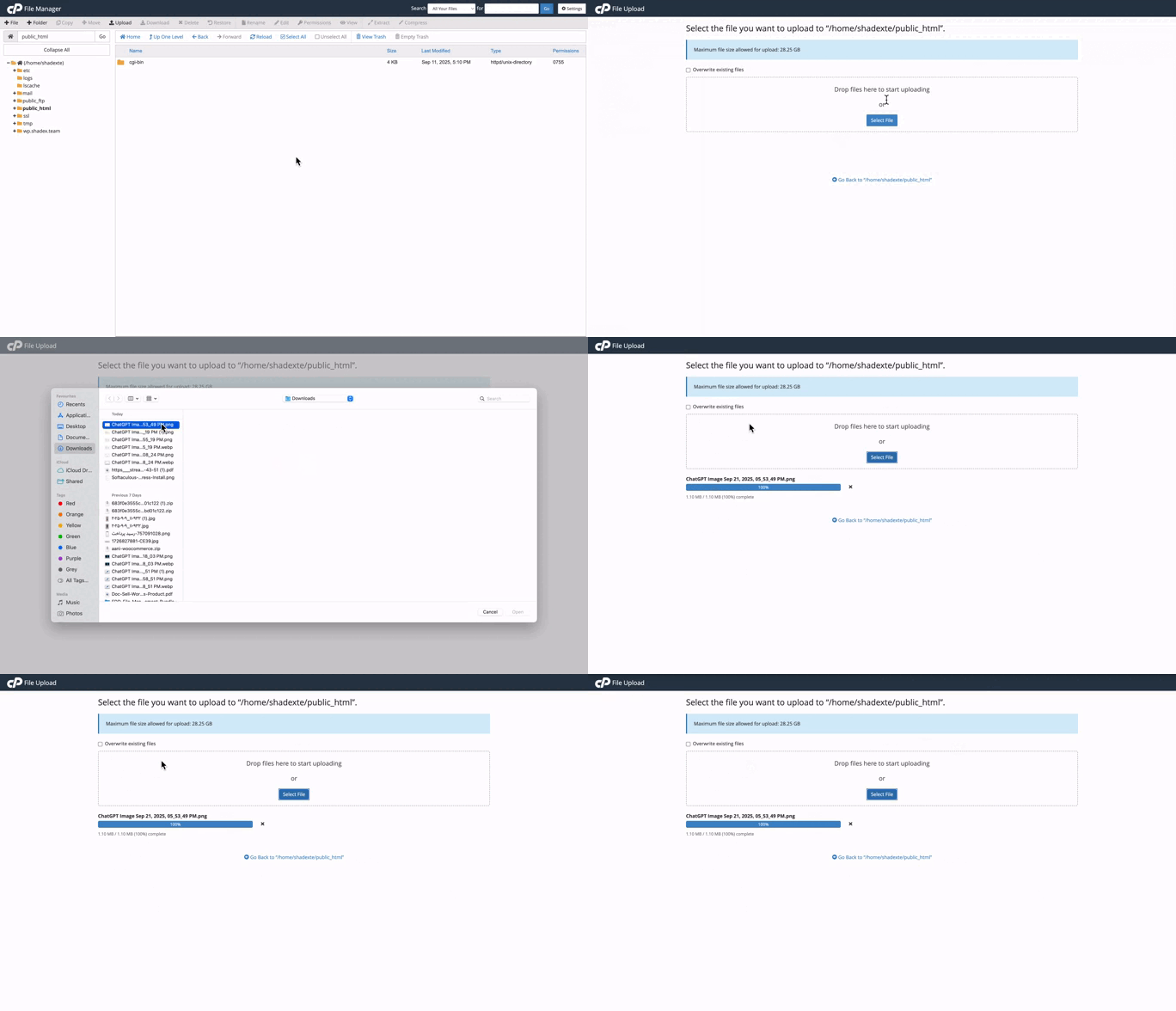
استفاده از File Manager در سیپنل: وارد سیپنل شوید، به بخش File Manager بروید و وارد پوشه `public_html` شوید. سپس روی دکمه “Upload” کلیک کرده و فایل ZIP وردپرس که دانلود کردید را آپلود کنید.
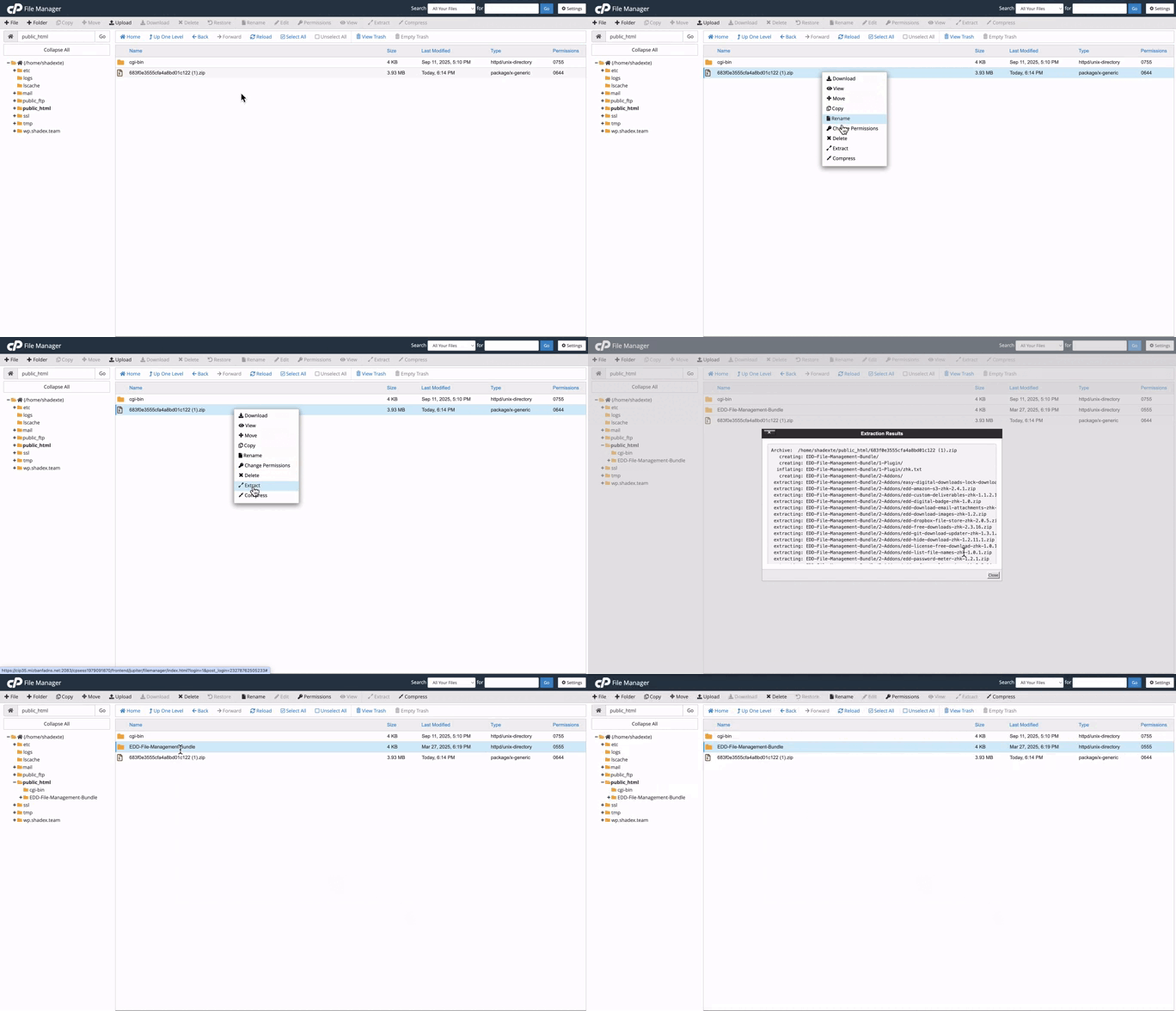
پس از اتمام آپلود، روی فایل ZIP راستکلیک کرده و گزینه “Extract” را انتخاب کنید.
استفاده از FTP: با استفاده از نرمافزاری مانند FileZilla و اطلاعات FTP هاست خود، به سرور متصل شوید. وارد پوشه `public_html` شده و محتویات پوشه `wordpress` (نه خود پوشه) را در آن آپلود کنید.
نکته: پوشه `public_html` ریشه اصلی وبسایت شماست. مطمئن شوید که فایلهای وردپرس مستقیماً داخل این پوشه قرار میگیرند، نه داخل یک زیرپوشه.
قدم ۳: ساخت دیتابیس و کاربر MySQL
وردپرس برای ذخیره تمام اطلاعات خود (نوشتهها، تنظیمات، اطلاعات کاربران و …) به یک پایگاه داده (Database) نیاز دارد.
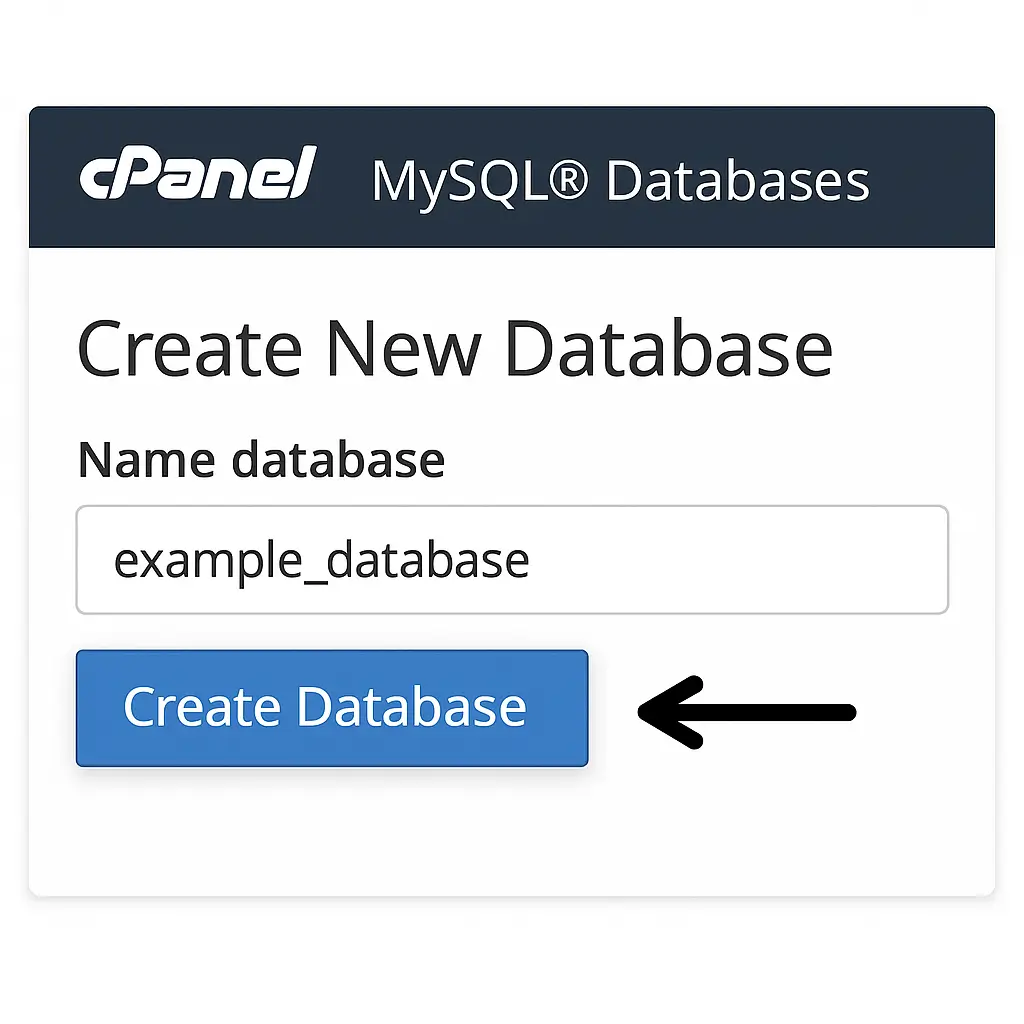
در سیپنل، به بخش “MySQL Databases” بروید.
Create New Database: یک نام برای دیتابیس خود انتخاب کنید (مثلاً `shadex_wpdb`) و روی “Create Database” کلیک کنید.
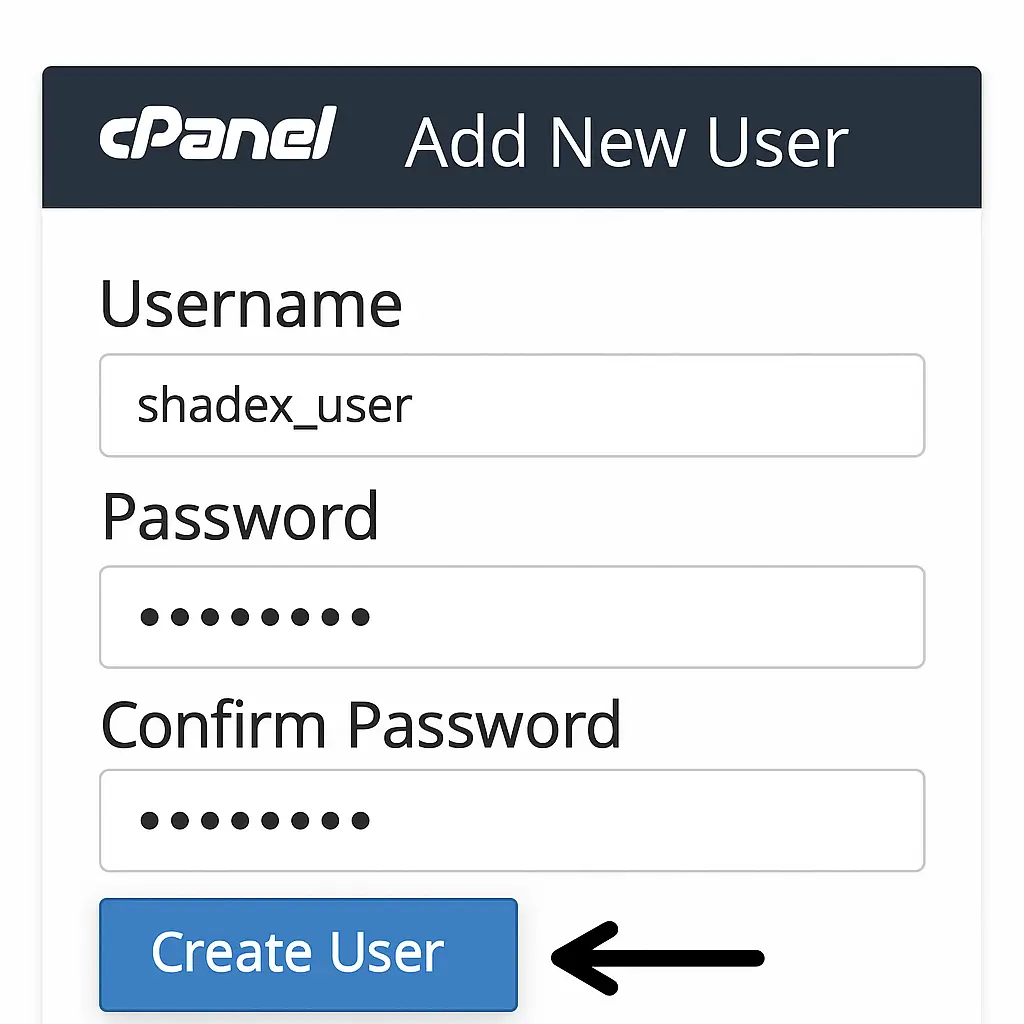
Add New User: کمی پایینتر، یک کاربر جدید برای دیتابیس بسازید. یک نام کاربری (مثلاً `shadex_user`) و یک رمز عبور بسیار قوی انتخاب کنید.
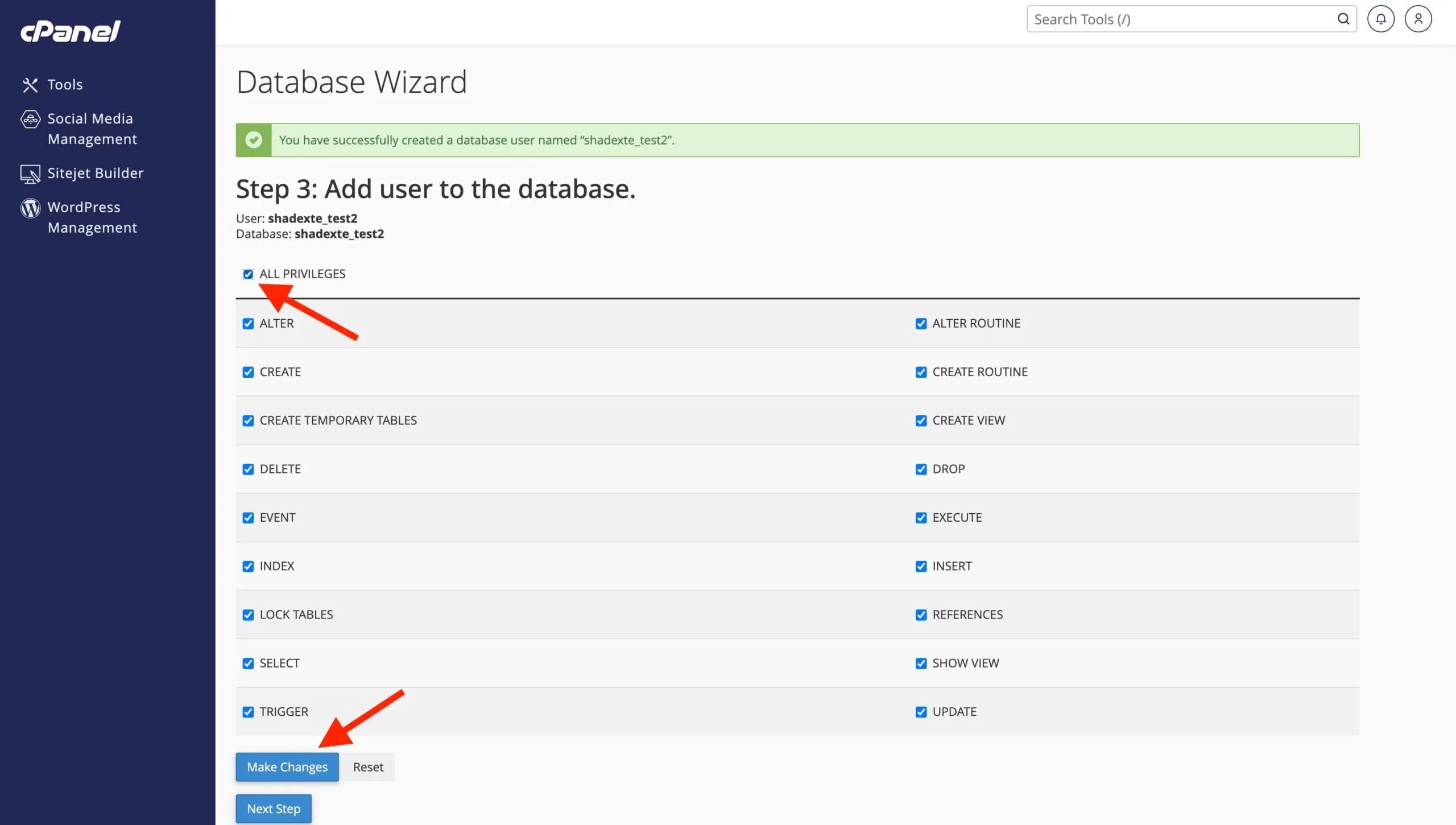
Add User to Database: در نهایت، کاربری که ساختید را به دیتابیسی که ایجاد کردید متصل کنید. در این مرحله، تیک گزینه “ALL PRIVILEGES” را بزنید تا کاربر تمام دسترسیهای لازم را داشته باشد.
🚨 هشدار: نام دیتابیس، نام کاربری و رمز عبور را در یک جای امن یادداشت کنید. در مرحله بعد به آنها نیاز خواهید داشت.
قدم ۴: ویرایش فایل wp-config.php
این فایل، پل ارتباطی بین وردپرس و پایگاه داده شماست. در پوشه `public_html`، فایلی به نام `wp-config-sample.php` را پیدا کنید. آن را به `wp-config.php` تغییر نام دهید و برای ویرایش باز کنید. سپس اطلاعات دیتابیسی که در مرحله قبل ساختید را در بخشهای مشخص شده جایگزین کنید:
// ** MySQL settings - You can get this info from your web host ** //
/** The name of the database for WordPress */
define( 'DB_NAME', 'database_name_here' ); // نام دیتابیس

/** MySQL database username */
define( 'DB_USER', 'username_here' ); // نام کاربری

/** MySQL database password */
define( 'DB_PASSWORD', 'password_here' ); // رمز عبور

/** MySQL hostname */
define( 'DB_HOST', 'localhost' ); // معمولاً localhost است، مگر اینکه شرکت هاستینگ چیز دیگری بگوید
فایل را ذخیره کنید.
قدم ۵: اجرای اسکریپت نصب وردپرس
کار تقریباً تمام است! حالا آدرس دامنه خود را در مرورگر وارد کنید (`YourSite.com`). صفحهی معروف نصب ۵ دقیقهای وردپرس نمایان میشود. در این صفحه، اطلاعات زیر را تکمیل کنید:
عنوان سایت
نام کاربری مدیر (از admin استفاده نکنید!)
رمز عبور قوی
ایمیل شما
در نهایت روی دکمه “نصب وردپرس” کلیک کنید. تبریک میگوییم! شما با موفقیت وردپرس را به صورت دستی نصب کردید.
در صورتی که نمیتوانید این مراحل را انجام دهید، پیشنهاد میکنیم که از طراحی سایت آماده استفاده کنید.
روش سوم: نصب وردپرس روی لوکال هاست (برای تست و توسعه)
لوکال هاست به شما اجازه میدهد تا یک وبسایت وردپرسی را روی کامپیوتر شخصی خود اجرا کنید، بدون اینکه نیاز به خرید دامنه و هاست داشته باشید. این روش برای تست قالبها، افزونهها و یادگیری وردپرس ایدهآل است.
برای این کار، به نرمافزارهایی مانند XAMPP (برای ویندوز و مک) یا WAMP (فقط ویندوز) نیاز دارید. این نرمافزارها یک محیط سرور محلی روی کامپیوتر شما شبیهسازی میکنند. مراحل کلی به شرح زیر است:
نرمافزار XAMPP را دانلود و نصب کنید.
سرویسهای Apache و MySQL را از کنترل پنل XAMPP استارت بزنید.
آخرین نسخه وردپرس را دانلود کرده و در پوشه `htdocs` داخل محل نصب XAMPP کپی کنید.
با مراجعه به `http://localhost/phpmyadmin` یک دیتابیس جدید بسازید.
مراحل ۴ و ۵ نصب دستی (ویرایش `wp-config.php` و اجرای نصب) را انجام دهید.
اگر وردپرس را روی لوکال هاست نصب کردهاید و با کندی پنل یا بارگذاری صفحات مواجه هستید، با چند تنظیم ساده میتوانید عملکرد سایت را بهبود دهید. در راهنمای افزایش سرعت وردپرس در لوکال هاست، مهمترین روشهای رفع کندی localhost و بهینهسازی محیط توسعه را بررسی کردهایم.
چکلیست اقدامات ضروری بعد از نصب وردپرس
نصب وردپرس تنها شروع کار است. برای داشتن یک سایت حرفهای، امن و سریع، باید بلافاصله پس از نصب، چند اقدام کلیدی را انجام دهید. این چکلیست را دنبال کنید تا چیزی از قلم نیفتد:
حذف محتوای پیشفرض: نوشته “سلام دنیا!”، برگه نمونه و دیدگاه نمونه را حذف کنید.
تغییر پیوندهای یکتا (Permalinks): به بخش تنظیمات > پیوندهای یکتا بروید و ساختار را روی “نام نوشته” تنظیم کنید. این کار برای سئو بسیار مهم است.
پیکربندی تنظیمات امنیتی اولیه: این مرحله بسیار حیاتی است. برای شروع، توصیه میکنیم راهنمای کامل ما در مورد افزایش امنیت وردپرس را مطالعه کنید تا از حملات هکرها در امان بمانید.
نصب افزونههای ضروری:
افزونه سئو: برای بهینهسازی سایت برای موتورهای جستجو. برای انتخاب بهترین گزینه، مقاله ما در مورد بهترین افزونههای سئو وردپرس را بخوانید.
افزونه کش (Caching): برای افزایش سرعت سایت.
افزونه امنیتی: برای محافظت از سایت شما.
افزونه پشتیبانگیری (Backup): برای تهیه نسخه پشتیبان از اطلاعات سایت.
تنظیمات عمومی: به بخش تنظیمات > عمومی بروید و عنوان سایت، معرفی کوتاه، منطقه زمانی و ساختار تاریخ و زمان را بررسی و تنظیم کنید.
نصب یک قالب حرفهای: ظاهر سایت شما همه چیز است. یک قالب سبک، واکنشگرا و بهینه انتخاب کنید.
بهینهسازی سرعت: سرعت سایت تاثیر مستقیمی بر تجربه کاربری و سئو دارد. با مطالعه مقاله تکنیکهای طلایی افزایش سرعت وردپرس، سایت خود را به یک موشک تبدیل کنید.
مشکلات رایج هنگام نصب وردپرس و راهحل آنها
گاهی اوقات ممکن است در طول فرآیند نصب با خطاهایی مواجه شوید. نگران نباشید، اکثر این مشکلات راهحلهای سادهای دارند.
خطای اتصال به پایگاه داده (Error Establishing a Database Connection)
این رایجترین خطا است و معمولاً به دلیل اشتباه بودن اطلاعات در فایل `wp-config.php` رخ میدهد. نام دیتابیس، نام کاربری یا رمز عبور را دوباره با دقت چک کنید. همچنین مطمئن شوید `DB_HOST` روی `localhost` تنظیم شده باشد.
🖼️ اینجا تصویر خطای “Error Establishing a Database Connection” قرار گیرد.
صفحه سفید مرگ (White Screen of Death)
این خطا معمولاً به دلیل مشکل در یک افزونه یا قالب رخ میدهد. اگر بعد از نصب و فعالسازی یک افزونه با این مشکل مواجه شدید، از طریق هاست وارد پوشه `wp-content/plugins` شده و نام پوشه آن افزونه را تغییر دهید تا غیرفعال شود.
خطای “Headers Already Sent”
این خطا معمولاً به دلیل وجود فضای خالی یا کاراکترهای اضافی قبل از تگ `<?php` یا بعد از تگ `?>` در فایل `wp-config.php` ایجاد میشود. فایل را بررسی و فضاهای اضافی را حذف کنید.
سوالات متداول درباره نصب وردپرس
۱. تفاوت وردپرس.کام (WordPress.com) و وردپرس.ارگ (WordPress.org) چیست؟
وردپرس.ارگ (WordPress.org) نسخه متنباز و رایگان وردپرس است که شما روی هاست خود نصب میکنید و کنترل کامل بر آن دارید (موضوع این مقاله). وردپرس.کام (WordPress.com) یک سرویس تجاری است که میزبانی را نیز ارائه میدهد اما با محدودیتهای بیشتری همراه است.
۲. آیا میتوانم وردپرس را به صورت رایگان نصب کنم؟
نرمافزار وردپرس کاملاً رایگان است. اما برای راهاندازی یک وبسایت عمومی، شما نیاز به خرید دامنه و هاست دارید که هزینهبر هستند.
۳. نصب وردپرس چقدر زمان میبرد؟
با استفاده از نصبکنندههای خودکار، کمتر از ۵ دقیقه. نصب دستی نیز اگر برای اولین بار باشد، ممکن است حدود ۱۵ تا ۲۰ دقیقه طول بکشد.
۴. آیا بعد از نصب میتوانم دامنه سایت را تغییر دهم؟
بله، اما این فرآیند کمی پیچیده است و نیاز به تغییراتی در دیتابیس و فایلهای وردپرس دارد. بهتر است از ابتدا دامنه نهایی خود را انتخاب کنید.
۵. بهترین هاست برای وردپرس کدام است؟
پاسخ به این سوال به نیاز شما بستگی دارد. برای شروع، یک هاست اشتراکی با کیفیت یا هاست مدیریت شده وردپرس از یک شرکت معتبر، بهترین گزینه است.
۶. آیا برای نصب وردپرس به دانش کدنویسی نیاز دارم؟
خیر! با استفاده از روش نصب خودکار، هیچ نیازی به دانش فنی ندارید. روش نصب دستی نیز نیاز به دنبال کردن دقیق دستورالعملها دارد و نیازی به کدنویسی واقعی نیست.
۷. بعد از نصب وردپرس، از کجا شروع کنم؟
بهترین نقطه شروع، دنبال کردن “چکلیست اقدامات ضروری بعد از نصب وردپرس” است که در همین مقاله به آن پرداختیم. ابتدا امنیت، سپس سرعت و در نهایت تولید محتوا و سئو.
جمعبندی و مرور سریع
در این راهنمای جامع، ما قدم به قدم تمام مراحل نصب وردپرس روی هاست را با هم مرور کردیم. شما آموختید که چگونه با سه روش مختلف (نصب خودکار، نصب دستی و نصب روی لوکال هاست) قدرتمندترین سیستم مدیریت محتوای جهان را راهاندازی کنید.
نکات کلیدی این مقاله
اهمیت هاست: انتخاب هاست مناسب، فونداسیون موفقیت سایت شماست.
روش خودکار: سادهترین و سریعترین راه برای مبتدیان.
روش دستی: کنترل کامل و درک عمیقتر از ساختار وردپرس را به شما میدهد.
اقدامات پس از نصب: نصب وردپرس پایان کار نیست، بلکه آغاز یک مسیر هیجانانگیز است. امنیت، سرعت و سئو باید اولویتهای بعدی شما باشند.
اکنون شما تمام دانش لازم برای شروع ماجراجویی خود در دنیای وردپرس را در اختیار دارید. به یاد داشته باشید که ساخت یک وبسایت موفق یک فرآیند مداوم است. به یادگیری ادامه دهید، محتوای با ارزش تولید کنید و از قدرت بینظیر وردپرس برای رسیدن به اهداف خود استفاده کنید.
حالا نوبت شماست!
کدام روش نصب را انتخاب کردید؟ آیا در طول فرآیند با مشکل خاصی مواجه شدید؟ تجربیات، سوالات و نظرات خود را در بخش دیدگاهها با ما و دیگر کاربران شادکس وردپرس به اشتراک بگذارید. ما مشتاقانه منتظر خواندن داستان راهاندازی سایت شما هستیم!
برای دوستانتان مفید بود؟ این مقاله را در شبکههای اجتماعی به اشتراک بگذارید!
نصب وردپرس روی هاست رو وقتی دقیق طبق آموزشی که اینجا گذاشتید انجام دادم، برخلاف دفه قبلی که بدون آموزش بود، هیچ مشکلی پیش نیومد. فقط یه نکته: پیشنهاد میکنم یه بخشی برای عیبیابی هم اضافه کنید!
من چند ساله با وردپرس کار میکنم و این مطلب نصب وردپرس روی هاست واقعاً کمکم کرد تا مراحل دقیق رو بهتر متوجه بشم. فقط اینکه کاش در مورد افزونههای ضروری هم یکم توضیح میدادید چون تنظیمات اولیه خیلی مهمه.
خوشحالیم که آموزش نصب وردپرس براتون مفید بوده. درباره افزونههای ضروری هم حتماً در مطالب بعدی بیشتر صحبت میکنیم؛ چون تنظیمات اولیه واقعاً اهمیت زیادی داره. 🌱
واقعاً این آموزش نصب وردپرس روی هاست خیلی مفید بود. به نظرم برای کسانی که تازه شروع کردن میتونه خیلی راهگشا باشه. ولی یه سوال دارم، وقتی وردپرس رو نصب کردیم چطوری میتونیم امنیت سایتمون رو بالا ببریم؟
ممنون از نظرتون 🌱 بعد از نصب، بهروزرسانی منظم وردپرس و افزونهها، استفاده از رمز قوی، بکاپگیری و فعالسازی اقدامات امنیتی میتونه امنیت سایت رو تا حد زیادی افزایش بده. اما اگر دانش فنی کافی برای تأمین امنیت سایت ندارید، میتوانید از خدمات امنیت سایت شادکس کمک بگیرید.
من همیشه برای نصب وردپرس روی هاست از راهنماییهای اینجور آموزشها استفاده میکنم و تاکنون مشکل خاصی نداشتم. ولی این آموزش مخصوصاً از بابت تصاویر خیلی باحال بود
در این بخش صوتی، دو نفر از نمایندگان شادکس وردپرس در قالب یک گفتوگوی حرفهای و صمیمی، خلاصهای جامع از محتوای مقاله را برای شما بازگو میکنند. اگر فرصت یا حوصله خواندن متن کامل را ندارید، با گوش دادن به این پادکست میتوانید در زمانی کوتاه به تمام نکات مهم و کلیدی مقاله دست پیدا کنید. این مکالمه تلاش میکند مهمترین مطالب را با لحنی رسمی و در عین حال دوستانه به شما منتقل کند تا تجربهای دلنشین و کاربردی از محتوای سایت داشته باشید.
هزینه خدمات امنیت سایت بر اساس سطح ریسک، وضعیت فعلی سایت، زیرساخت، تعداد افزونهها و Scope پروژه تعیین میشود. برخی ابزارها، زیرساختها و خدمات تخصصی خارج از محدوده قیمت پایه، در صورت نیاز بهصورت جداگانه محاسبه میشوند.
مواردی که ممکن است هزینه جداگانه داشته باشند:
خرید لایسنس و ابزارهای امنیتی
خرید یا فعالسازی WAF
سرویسهای پولی Cloudflare
ارتقای هاست یا تهیه سرور جدید
انتقال سایت یا انتقال به سرور جدید
Backup Storage و فضای ذخیرهسازی جداگانه
CDN و سرویسهای امنیتی شخص ثالث
پاکسازی سایت هکشده و حذف Malware
تست نفوذ (Penetration Test)
بررسی و تأمین امنیت APIها
بررسی امنیت اپلیکیشن موبایل
بررسی و اصلاح کدهای اختصاصی
Hardening و تأمین امنیت سرور
Incident Response و رسیدگی به رخدادهای امنیتی
مانیتورینگ امنیتی مستمر یا 24/7
توسعه قابلیتهای امنیتی اختصاصی
پیشنهاد پشتیبانی پس از پاکسازی:
پس از پاکسازی و ایمنسازی سایت، برای جلوگیری از بروز مجدد مشکلات و حفظ پایداری و امنیت سایت، پیشنهاد میشود سرویس پشتیبانی فنی نیز تهیه شود.
پشتیبانی فنی میتواند شامل بررسی و رفع مشکلات وردپرس، بهروزرسانیها، بررسی سازگاری قالب و افزونهها، رسیدگی به مشکلات فنی و پایش دورهای وضعیت سایت باشد.
امنیت سایت یک سرویس با نتیجه یا قیمت ثابت نیست و محدوده خدمات پیش از شروع پروژه مشخص میشود. مواردی مانند تست نفوذ، پاکسازی هک، امنیت سرور و مانیتورینگ مستمر، خدمات تخصصی جداگانه محسوب میشوند.
در صورت نیاز به ابزار، ارتقای زیرساخت یا خدمات خارج از محدوده پروژه، هزینه مربوطه پیش از انجام کار اعلام و پس از تأیید شما محاسبه خواهد شد.
هزینههای جانبی
قیمتهای درجشده در سایت، صرفاً مربوط به هزینه طراحی و پیادهسازی وبسایت بوده و هزینه تهیه سرویسها، ابزارها، افزونهها و مجوزهای موردنیاز پروژه را شامل نمیشود.
راهاندازی هر وبسایت، بسته به نوع و امکانات آن، ممکن است به سرویسها و ابزارهای مختلفی نیاز داشته باشد.
بودجه پیشنهادی برای ابزار و زیرساخت:
بهعنوان یک برآورد اولیه، حداقل بودجه پیشنهادی برای تهیه زیرساخت و ابزارهای موردنیاز از حدود ۵ میلیون تومان در نظر گرفته میشود.
این مبلغ صرفاً یک بودجه پایه و تخمینی برای شروع است و با توجه به نیازهای واقعی پروژه و سرویسهای انتخابی میتواند کمتر یا بیشتر شود.
تمامی پروژهها به همه سرویسها و ابزارها نیاز ندارند و هزینه نهایی بر اساس نیاز واقعی وبسایت تعیین خواهد شد.
سرویسها و ابزارهای موردنیاز:
بسته به نوع پروژه، موارد موردنیاز میتوانند شامل موارد زیر باشند:
هاست و دامنه (.ir یا .com)
لایسنس Elementor Pro
افزونههای بهینهسازی و افزایش سرعت
قالب و افزونههای تخصصی فروشگاهی
افزونههای ورود و ثبتنام
پنل و خدمات پیامکی
چت آنلاین
ابزارهای بکاپ و انتقال سایت
افزونههای امنیت، سئو و فیلتر محصولات
سایر سرویسها و افزونههای موردنیاز پروژه
اینماد، مجوز و درگاه پرداخت:
دریافت اینماد و سایر مجوزهای موردنیاز بر عهده کارفرماست.
همچنین شرایط و مدارک موردنیاز برای دریافت و فعالسازی درگاه پرداخت، بسته به شرکت ارائهدهنده درگاه متفاوت است.
انجام امور مربوط به احراز هویت، ارائه مدارک و دریافت مجوزهای لازم بر عهده کارفرما بوده و در صورت نیاز، راهنماییهای لازم برای انتخاب و راهاندازی درگاه ارائه خواهد شد.
طراحی سایت چندزبانه:
در صورت نیاز به طراحی و پیادهسازی نسخههای چندزبانه، هزینه بر اساس نوع زبان و میزان تغییرات موردنیاز محاسبه میشود:
زبانهای لاتین و چپچین: ۵۰٪ مبلغ پروژه
زبانهای راستچین: ۲۵٪ مبلغ پروژه
این هزینه مربوط به طراحی، پیادهسازی و هماهنگسازی نسخه زبان دوم با ساختار سایت است و هزینه ترجمه محتوا را شامل نمیشود.
در صورتی که برای انتخاب هاست، دامنه، افزونهها، درگاه پرداخت یا سایر ابزارهای موردنیاز پروژه اطلاعات کافی ندارید، میتوانید برای انتخاب گزینه مناسب و متناسب با نیاز و بودجه پروژه، مشاوره دریافت کنید.










۱۰ پاسخ
خیلی ممنونم از اموزش دقیقتون
از رضایت شما خوشحالیم🌹
نصب وردپرس روی هاست رو وقتی دقیق طبق آموزشی که اینجا گذاشتید انجام دادم، برخلاف دفه قبلی که بدون آموزش بود، هیچ مشکلی پیش نیومد. فقط یه نکته: پیشنهاد میکنم یه بخشی برای عیبیابی هم اضافه کنید!
خوشحالیم که آموزش نصب وردپرس روی هاست براتون مفید بوده و این بار بدون مشکل پیش رفته. پیشنهاد عیبیابی هم خیلی خوبه و حتماً در نظر میگیریم. 🌱
من چند ساله با وردپرس کار میکنم و این مطلب نصب وردپرس روی هاست واقعاً کمکم کرد تا مراحل دقیق رو بهتر متوجه بشم. فقط اینکه کاش در مورد افزونههای ضروری هم یکم توضیح میدادید چون تنظیمات اولیه خیلی مهمه.
خوشحالیم که آموزش نصب وردپرس براتون مفید بوده. درباره افزونههای ضروری هم حتماً در مطالب بعدی بیشتر صحبت میکنیم؛ چون تنظیمات اولیه واقعاً اهمیت زیادی داره. 🌱
واقعاً این آموزش نصب وردپرس روی هاست خیلی مفید بود. به نظرم برای کسانی که تازه شروع کردن میتونه خیلی راهگشا باشه. ولی یه سوال دارم، وقتی وردپرس رو نصب کردیم چطوری میتونیم امنیت سایتمون رو بالا ببریم؟
ممنون از نظرتون 🌱 بعد از نصب، بهروزرسانی منظم وردپرس و افزونهها، استفاده از رمز قوی، بکاپگیری و فعالسازی اقدامات امنیتی میتونه امنیت سایت رو تا حد زیادی افزایش بده. اما اگر دانش فنی کافی برای تأمین امنیت سایت ندارید، میتوانید از خدمات امنیت سایت شادکس کمک بگیرید.
من همیشه برای نصب وردپرس روی هاست از راهنماییهای اینجور آموزشها استفاده میکنم و تاکنون مشکل خاصی نداشتم. ولی این آموزش مخصوصاً از بابت تصاویر خیلی باحال بود
خوشحالیم که آموزش براتون مفید بوده و تصاویر هم به درک بهتر مراحل کمک کرده. ممنون از نظرتون 🌱