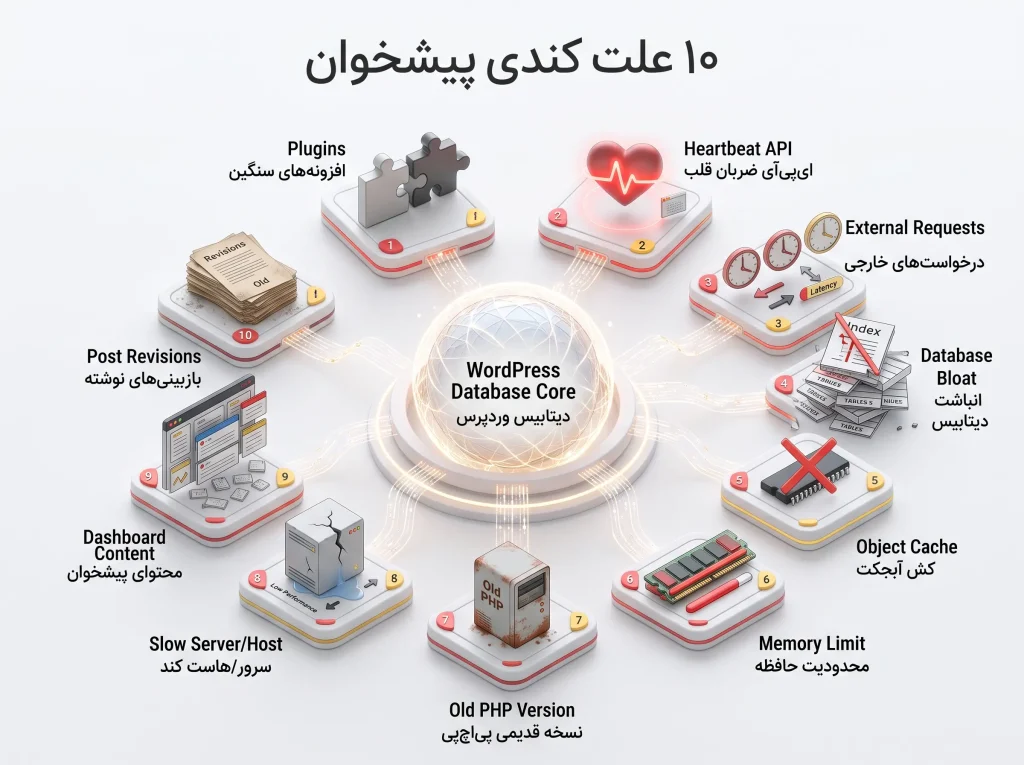
کندی پیشخوان وردپرس معمولاً به دلیل افزونههای سنگین، کوئریهای زیاد دیتابیس، درخواستهای خارجی، Heartbeat API و کمبود منابع سرور ایجاد میشود. برای افزایش سرعت wp-admin باید افزونههای مشکلساز را شناسایی و حذف، دیتابیس را بهینه، PHP و OPcache را بهروز، Object Cache مانند Redis را فعال و WP-Cron و WooCommerce را بهدرستی تنظیم کرد. همچنین ابزارهایی مثل Query Monitor و Chrome DevTools به شناسایی دقیق عامل کندی کمک میکنند.
شناسایی با Query Monitor و غیرفعالسازی ماژولهای مشکلساز
بسیار بالا
درخواستهای خارجی (HTTP Requests API)
شناسایی و کاهش ارتباط با دیتاسنترهای خارجی و لایسنسچکرها
بسیار بالا
تجمع APIهای Heartbeat
کاهش فرکانس درخواستهای تپش قلب (Ajax) با افزونه یا کد
بالا
هاست ضعیف (I/O Bottleneck)
افزایش منابع RAM و CPU یا ارتقای هارد به NVMe
بالا
دیتابیس پر از زباله (Overhead)
پاکسازی Transientها، جداول یتیم و بهینهسازی کوئریهای SQL
بالا
نسخه قدیمی PHP
ارتقا به PHP 8.0+ و فعالسازی OPcache در سرور
بالا
فقدان کش پایگاه داده (Object Cache)
فعالسازی Redis یا Memcached در سطح سرور
بالا
فروشگاههای ووکامرس شلوغ
بهینهسازی گزارشها، لاگها و کوئریهای بخش سفارشات
بالا
اجرای مداوم Cron Jobها
غیرفعالسازی WP-Cron و فعالسازی کرانجاب سرور واقعی
متوسط تا بالا
افزونههای بلااستفاده
حذف کامل (Delete) به جای غیرفعالسازی (Deactivate) صرف
متوسط
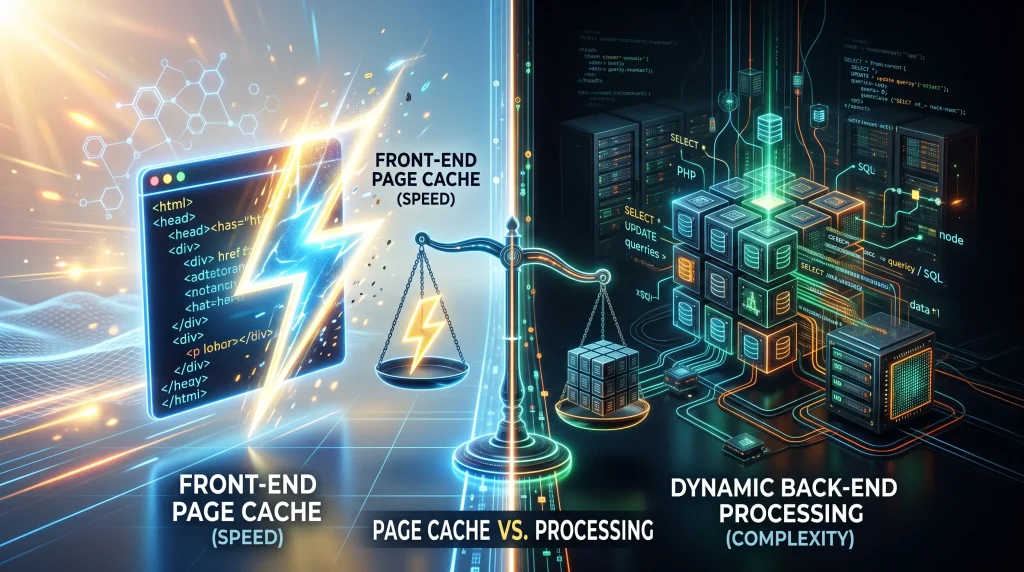
اگر سرعت لود سایت شما برای کاربران سریع است اما ذخیره کردن یک نوشته یا جابجایی بین منوها در محیط wp-admin ثانیههای ارزشمند شما را تلف میکند، مشکل شما به کش صفحه (Page Cache) مرتبط نیست. کندی پیشخوان وردپرس نشاندهنده درگیری شدید دیتابیس، کمبود منابع سرور، یا ترافیک پنهان درخواستهای خارجی است.
افزونهها متهم ردیف اول کندی پنل مدیریت وردپرس هستند. افزونههای صفحهساز (مانند المنتور)، افزونههای امنیتی (Wordfence)، ابزارهای سئو (RankMath/Yoast) و سامانههای پشتیبانگیری، کوئریهای سنگینی را در بکاند اجرا میکنند.
راهکار: ابتدا افزونهها را بهصورت مرحلهای غیرفعال کنید و سرعت wp-admin را مقایسه کنید. افزونههای بلااستفاده را پاک کنید، زیرا جداول باقیمانده آنها در دیتابیس همچنان پردازش میشوند.
اگر سایت با Elementor ساخته شده باشد، بخشی از کندی میتواند به حجم بالای CSS، JavaScript، ویجتها و افزونههای جانبی صفحهساز مربوط باشد. بنابراین در کنار سبکسازی افزونههای مدیریتی، بررسیراهکارهای افزایش سرعت سایت المنتوری هم اهمیت دارد؛ چون بهینهسازی منابع فرانتاند میتواند فشار پردازشی واردشده به وردپرس را نیز کاهش دهد.
۲. درخواستهای خارجی وردپرس را کاهش دهید
پیشخوان شما به صورت مداوم در حال ارتباط با سرورهای خارجی است تا آپدیتها را چک کند، لایسنس قالب را اعتبارسنجی نماید یا تصاویر آواتار (Gravatar) کاربران را بارگیری کند. در زمان اختلالات شبکه اینترنت ایران، این ریکوئستها مسدود شده و باعث Time Out و کندی تا ۱۰ ثانیه میشوند.
راهکار: به کمک ابزارهایی مانند تب Network کروم، درخواستهای HTTP مسدودشده را پیدا کنید. آواتارها را غیرفعال کنید یا اتصال به سرورهای بیفایده Third-Party را قطع کنید. (هشدار: هرگز درگاههای بانکی و APIهای حیاتی ووکامرس را مسدود نکنید).
در سایتهایی که کاربران آنها عمدتاً داخل ایران هستند، وابستگی به سرویسهای خارجی میتواند علاوه بر پیشخوان، روی عملکرد کلی وردپرس نیز اثر بگذارد. کاهش درخواستهای غیرضروری به سرویسهای خارج از شبکه و انتخاب زیرساخت مناسب، بخشی از فرایندافزایش سرعت وردپرس در نت ملی است و میتواند زمان انتظار ناشی از درخواستهای خارجی و Timeout را کاهش دهد.
۳. Heartbeat API وردپرس را بهینه کنید
تپش قلب (Heartbeat API) وظیفه ذخیره خودکار نوشتهها (Auto-save)، نمایش کاربران آنلاین و هشدارهای ویرایش را بر عهده دارد. این API در سایتهای ووکامرسی به شدت فعال است و هر ۱۵ ثانیه یک درخواست سنگین AJAX (admin-ajax.php) به سرور میفرستد.
راهکار: با نصب افزونه Heartbeat Control، فرکانس این درخواستها را از ۱۵ ثانیه به ۶۰ ثانیه افزایش دهید. هشدار: غیرفعالسازی کامل Heartbeat ممکن است به کرش کردن سبد خرید ووکامرس منجر شود.
۴. دیتابیس و Queryهای وردپرس را بررسی کنید
هر بار که وارد پیشخوان میشوید، هزاران رکورد از جدول `wp_options` خوانده میشود. اطلاعات بلااستفاده افزونههای قدیمی، رونوشتهای (Revisions) دهها بار ذخیرهشده و Transientهای منقضی، سرعت بارگذاری داشبورد را نابود میکنند.
راهکار: با افزونههایی نظیر WP-Optimize این دادههای زباله را پاک کنید و جدولهای دیتابیس را بهینه نمایید.
۵. Object Cache مثل Redis را فعال کنید
تفاوت مهم: افزونههای Page Cache (مثل راکت) صفحات لایو سایت را به فایلهای استاتیک HTML تبدیل میکنند که در پیشخوان کار نمیکند! شما در محیط wp-admin به کش دیتابیس (Object Cache) نیاز دارید تا کوئریهای تکراری را در RAM ذخیره کند.
راهکار: اگر سرور شما پشتیبانی میکند، Redis یا Memcached را فعال کنید. این مورد برای سایتهای ووکامرسی و مجلات بزرگ خبری معجزه میکند.
۶. PHP و تنظیمات سرور را بهینه کنید
کدهای وردپرس توسط PHP پردازش میشوند. اگر نسخه PHP قدیمی (7.4) باشد یا محدودیت حافظه داشته باشید، پیشخوان کند میشود.
راهکار: نسخه PHP را به ۸.۱ یا ۸.۲ ارتقا دهید. `memory_limit` را در `wp-config.php` به `512M` ارتقا دهید. حتماً مطمئن شوید که سرور شما OPcache را فعال کرده است. همچنین تعداد PHP workers را برای سایتهای پرترافیک افزایش دهید.
اگر وردپرس را برای توسعه یا آزمایش روی سیستم شخصی اجرا میکنید، کندی لزوماً از خود وردپرس نیست و میتواند به پیکربندی PHP، وبسرور، منابع اختصاصیافته به محیط توسعه یا دیتابیس مربوط باشد. در چنین شرایطی، بررسی تنظیمات مؤثر برافزایش سرعت وردپرس در لوکال هاست کمک میکند تفاوت میان مشکل نرمافزاری و محدودیت منابع محیط اجرا را بهتر تشخیص دهید.
۷. WP-Cron را بررسی کنید
کرانجابهای وردپرس (WP-Cron) کارهایی مثل انتشار پستهای زمانبندیشده یا ایمیلها را مدیریت میکنند. وقتی وارد پیشخوان میشوید، وردپرس چک میکند که آیا وظیفهای باقی مانده است یا خیر.
راهکار: در سایتهای پرترافیک، این پروسه را در فایل کانفیگ غیرفعال کنید (`define(‘DISABLE_WP_CRON’, true);`) و یک کرانجاب واقعی و زمانبندیشده در سرور (CPanel / DirectAdmin) بسازید.
۸. پیشخوان WooCommerce را سبک کنید
افزونه ووکامرس دهها محاسبه سنگین (Analytics، وضعیت انبار، گزارشگیری ماهانه و Action Scheduler) را هنگام لود پنل انجام میدهد.
راهکار: اگر نیازی به نمودارهای تحلیلی ووکامرس در داشبورد ندارید، بخش WooCommerce Analytics را مسدود کنید و پاکسازی جداول سفارشات منقضیشده را انجام دهید.
پشتیبانی فنی سایت و بهینهسازی سرعت پیشخوان وردپرس سایت خود را میتوانید به ما بسپارید.
چگونه بفهمیم کدام افزونه باعث کندی پیشخوان شده است؟
عیبیابی غیرمهندسی فقط زمان شما را تلف میکند. مراحل اصولی کشف علت کندی پیشخوان وردپرس عبارتند از:
🛠️ چکلیست عیبیابی کندی پیشخوان وردپرس
01 از کل فایلها و دیتابیس سایت یک Backup سالم بگیرید.
02 افزونه قدرتمند Query Monitor را در وردپرس نصب و فعال کنید.
03 زمان بارگذاری صفحات (Page Generation Time) را در نوار بالای wp-admin بررسی کنید.
04 افزونههایی که Queryهای سنگین دیتابیس ایجاد کردهاند را پیدا کنید.
05 در تب Network کروم (F12)، مسیر HTTP Requestهای خارجی مسدودشده را ردیابی کنید.
06 افزونههای مشکوک را یکبهیک Deactivate کنید.
07 بعد از غیرفعال کردن هر افزونه، کش مرورگر را پاک کرده و سرعت پیشخوان را مجدداً تست کنید.
08 علت اصلی را پیدا کرده و افزونه موردنظر را با نسخهای بهینهتر جایگزین نمایید.
برای اینکه نتیجه بهینهسازی فقط بر اساس احساس کاربر یا سرعت باز شدن یک صفحه سنجیده نشود، بهتر است عملکرد سایت قبل و بعد از تغییرات با ابزارهای مناسب اندازهگیری شود. استفاده از بهترین ابزارهای تست سرعت سایت در کنار Query Monitor و Chrome DevTools، دید دقیقتری درباره زمان پاسخ سرور، منابعی که دیر بارگذاری میشوند و عوامل مؤثر بر عملکرد وردپرس ایجاد میکند.
بهترین ابزارها برای پیدا کردن علت کندی پیشخوان وردپرس
Query Monitor
این افزونه رادار قدرتمند شما در پیشخوان است. این ابزار به جای تست سرعت فرانتاند، به شما نشان میدهد کدام کوئری دیتابیس، کدام هوک (Hook) و کدام API خارجی باعث تاخیر و خطاهای PHP در اجرای کدهای بکآند شده است.
Chrome DevTools
با فشردن دکمه F12 وارد تب Network شوید. نمودار Waterfall (آبشاری) دقیقاً به شما نشان میدهد که مثلاً درخواست بارگیری فونت یا اسکریپت AJAX چقدر از زمان لود صفحه را مصرف کرده است (یا در حالت Pending و Timeout متوقف مانده است).
ابزارهای مانیتورینگ سرور
استفاده از ابزارهایی مانند New Relic یا مانیتورینگ CPanel برای بررسی درگیری زنده CPU، فشار RAM، خطاهای Disk I/O و ظرفیت PHP Workers در هنگام باز کردن برگههای wp-admin.
Replace slow and outdated plugins: When looking for plugins that slow down your site, you can use tools like Query Monitor or the WP Hive Chrome Extension. These can replace the plugins so you can improve your admin management better.
افزونههای کند و قدیمی را جایگزین کنید: برای شناسایی افزونههایی که سرعت سایت شما را کاهش میدهند، میتوانید از ابزارهایی مانند Query Monitor یا افزونه مرورگر کروم WP Hive استفاده کنید. با جایگزینی این افزونهها، میتوانید مدیریت بخش ادمین سایت خود را بهبود بخشید.
چرا پیشخوان وردپرس کند است ولی سایت برای کاربران سریع باز میشود؟
جواب این پارادوکس در تفاوت ماهیت کش نهفته است:
۱. تفاوت Front-end و Back-end: کاربران سایت شما (Front-end) یک فایل سبک HTML ذخیرهشده (Page Cache) را مشاهده میکنند که در هزارم ثانیه لود میشود. اما محیط wp-admin (Back-end) کاملاً داینامیک است و هرگز کش صفحه روی آن اعمال نمیشود.
۲. حجم بالای کوئریها: پنل مدیریت باید دهها محاسبه زنده (مثل بررسی کاربران آنلاین، موجودی ووکامرس، لایسنس پلاگینها، و آمار Analytics) را انجام دهد.
بهترین تنظیمات وردپرس برای افزایش سرعت پیشخوان
برای پیکربندی اصولی، استانداردهای زیر را در سرور خود ست کنید:
تنظیم فنی
پیکربندی پیشنهادی
تاثیر در رفع کندی داشبورد
نسخه PHP
نسخه 8.1 به بالا (بسته به قالب)
اجرای سریعتر کدهای پیچیده وردپرس
OPcache
فعال در تنظیمات سرور لینوکس
کاهش هزینه کامپایل و اجرای PHP
Object Cache
فعال (Redis یا Memcached)
کاهش استرس دیتابیس در کوئریهای تکراری
WP-Cron
غیرفعال در هسته + فعال در CPanel
جلوگیری از اجرای وظایف سنگین حین ورود مدیر
Heartbeat API
محدود کردن روی ۶۰ ثانیه
کاهش چشمگیر درخواستهای فرسایشی AJAX
Memory Limit
تخصیص ۵۱۲ مگابایت یا بالاتر
جلوگیری از خطای کمبود حافظه (Fatal Error)
افزایش سرعت پیشخوان وردپرس در WooCommerce
فروشگاههای آنلاین دارای پیچیدهترین پیشخوانها هستند. برای رفع کندی پنل مدیریت وردپرس در ووکامرس، جداول Action Scheduler را که وظایف پسزمینه را انجام میدهند پاکسازی کنید. پلاگینهای گزارشگیری شخص ثالث (Third-Party Analytics) را محدود کنید تا هر بار که وارد صفحه «سفارشات» میشوید، هزاران رکورد دیتابیس برای محاسبه آمار فراخوانی نشوند.
آیا افزونه کش باعث افزایش سرعت پیشخوان وردپرس میشود؟
پاسخ صریح: بستگی به نوع افزونه دارد. افزونههای Page Cache (مانند لایتاسپید یا راکت در تنظیمات پیشفرض) در بخش wp-admin غیرفعال هستند، زیرا صفحات ادمین نباید استاتیک باشند. اما اگر افزونه کش شما قابلیت Object Cache داشته باشد (مانند ترکیب LSCache با اکستنشن سرور Redis)، این مکانیزم با ذخیره کوئریهای پایگاه داده، تأثیر معجزهآسایی در سبک شدن پیشخوان خواهد داشت. هرگز دو افزونه کش را به امید سرعت بیشتر، همزمان نصب نکنید.
انتخاب ابزار مناسب برای بهینهسازی سرعت به نوع کندی سایت بستگی دارد؛ افزونهای که برای Page Cache مناسب است الزاماً مشکل کندی wp-admin را برطرف نمیکند. به همین دلیل هنگام انتخاببهترین افزونه افزایش سرعت وردپرس باید قابلیتهایی مانند کش صفحات، بهینهسازی فایلها و پشتیبانی از Object Cache را در کنار نوع سرور و ساختار سایت در نظر گرفت.
چکلیست نهایی رفع کندی پیشخوان وردپرس
برای رهایی از لودهای طولانی، این چکلیست عملیاتی را انجام دهید:
☑️ بررسی افزونهها
اسکن پلاگینها با Query Monitor و حذف موارد بلااستفاده.
☑️ بررسی Queryها
پاکسازی جدول wp_options از ترانزینتهای سنگین.
☑️ بررسی HTTP Requestها
یافتن و مسدود کردن APIهای خارجی محدودشده.
☑️ بررسی Heartbeat
کنترل نبض وردپرس با افزونههای مدیریت Heartbeat.
☑️ بررسی WP-Cron
انتقال کرانجابها به محیط اختصاصی سرور.
☑️ بررسی PHP
فعالسازی OPcache و بهروزرسانی نسخه PHP.
☑️ بررسی Object Cache
راهاندازی Redis روی هاست برای کش آبجکتها.
☑️ بررسی منابع سرور
ارتقای RAM، CPU و استفاده از دیسکهای NVMe.
☑️ بررسی WooCommerce
غیرفعالسازی گرافهای سنگین گزارشگیری.
☑️ تست مجدد
مقایسه زمان Time To First Byte (TTFB) قبل و بعد از بهینهسازی.
سوالات متداول
چرا پیشخوان وردپرس کند است؟
به دلیل اجرای کوئریهای سنگین دیتابیس، تداخل افزونهها (بهخصوص ووکامرس و المنتور)، درخواستهای خارجی قطعشده (API) و کمبود منابع RAM سرور.
چگونه سرعت پنل مدیریت وردپرس را افزایش دهیم؟
با غیرفعالسازی افزونههای سنگین، ارتقای نسخه PHP، فعالسازی OPcache، بهینهسازی دیتابیس با WP-Optimize و فعال کردن Object Cache (ردیس).
چرا wp-admin دیر باز میشود؟
زیرا برخلاف صفحات لایو سایت که کش (کپی ذخیرهشده) دارند، سیستم برای نمایش wp-admin باید اطلاعات را بهصورت زنده (Live) از دیتابیس پردازش کند.
چرا پیشخوان وردپرس هنگام ویرایش نوشته کند است؟
به دلیل فعالیت مداوم Heartbeat API (تپش قلب) برای ذخیره خودکار پیشنویسها و همچنین افزونههای بررسی سئو (مثل یوآست) که روی متن در حال پردازش هستند.
آیا افزونهها باعث کندی پیشخوان میشوند؟
بله، کیفیت و حجم کدهای یک افزونه بسیار حیاتیتر از تعداد آنهاست. یک افزونه بد به تنهایی میتواند کل پنل را مختل کند.
آیا Redis سرعت پیشخوان وردپرس را افزایش میدهد؟
بله، Redis به عنوان یک کش اشیاء (Object Cache) کوئریهای مکرر دیتابیس را در رم سرور ذخیره کرده و سرعت بارگذاری پیشخوان را به شدت بالا میبرد.
Heartbeat وردپرس را غیرفعال کنیم یا نه؟
توصیه میشود آن را کاملاً غیرفعال نکنید، زیرا ویژگیهای حیاتی سبد خرید و ذخیره خودکار مختل میشوند؛ بهتر است فرکانس آن را کنترل (محدود به ۶۰ ثانیه) کنید.
چرا WooCommerce باعث کندی پیشخوان شده است؟
ووکامرس به دلیل ذخیره تعداد زیادی متادیتای مربوط به سفارشها، لاگها و جداول Action Scheduler یکی از سنگینترین پلاگینها برای دیتابیس است.
چرا سایت سریع است ولی پیشخوان کند است؟
کاربران سایت شما صفحات کش شده و استاتیک را میبینند که باری روی سرور ندارند؛ اما شما در پیشخوان، در حال اعمال پردازش زنده و خام بر روی دیتابیس هستید.
در این بخش صوتی، دو نفر از نمایندگان شادکس وردپرس در قالب یک گفتوگوی حرفهای و صمیمی، خلاصهای جامع از محتوای مقاله را برای شما بازگو میکنند. اگر فرصت یا حوصله خواندن متن کامل را ندارید، با گوش دادن به این پادکست میتوانید در زمانی کوتاه به تمام نکات مهم و کلیدی مقاله دست پیدا کنید. این مکالمه تلاش میکند مهمترین مطالب را با لحنی رسمی و در عین حال دوستانه به شما منتقل کند تا تجربهای دلنشین و کاربردی از محتوای سایت داشته باشید.
هزینه خدمات امنیت سایت بر اساس سطح ریسک، وضعیت فعلی سایت، زیرساخت، تعداد افزونهها و Scope پروژه تعیین میشود. برخی ابزارها، زیرساختها و خدمات تخصصی خارج از محدوده قیمت پایه، در صورت نیاز بهصورت جداگانه محاسبه میشوند.
مواردی که ممکن است هزینه جداگانه داشته باشند:
خرید لایسنس و ابزارهای امنیتی
خرید یا فعالسازی WAF
سرویسهای پولی Cloudflare
ارتقای هاست یا تهیه سرور جدید
انتقال سایت یا انتقال به سرور جدید
Backup Storage و فضای ذخیرهسازی جداگانه
CDN و سرویسهای امنیتی شخص ثالث
پاکسازی سایت هکشده و حذف Malware
تست نفوذ (Penetration Test)
بررسی و تأمین امنیت APIها
بررسی امنیت اپلیکیشن موبایل
بررسی و اصلاح کدهای اختصاصی
Hardening و تأمین امنیت سرور
Incident Response و رسیدگی به رخدادهای امنیتی
مانیتورینگ امنیتی مستمر یا 24/7
توسعه قابلیتهای امنیتی اختصاصی
پیشنهاد پشتیبانی پس از پاکسازی:
پس از پاکسازی و ایمنسازی سایت، برای جلوگیری از بروز مجدد مشکلات و حفظ پایداری و امنیت سایت، پیشنهاد میشود سرویس پشتیبانی فنی نیز تهیه شود.
پشتیبانی فنی میتواند شامل بررسی و رفع مشکلات وردپرس، بهروزرسانیها، بررسی سازگاری قالب و افزونهها، رسیدگی به مشکلات فنی و پایش دورهای وضعیت سایت باشد.
امنیت سایت یک سرویس با نتیجه یا قیمت ثابت نیست و محدوده خدمات پیش از شروع پروژه مشخص میشود. مواردی مانند تست نفوذ، پاکسازی هک، امنیت سرور و مانیتورینگ مستمر، خدمات تخصصی جداگانه محسوب میشوند.
در صورت نیاز به ابزار، ارتقای زیرساخت یا خدمات خارج از محدوده پروژه، هزینه مربوطه پیش از انجام کار اعلام و پس از تأیید شما محاسبه خواهد شد.
هزینههای جانبی
قیمتهای درجشده در سایت، صرفاً مربوط به هزینه طراحی و پیادهسازی وبسایت بوده و هزینه تهیه سرویسها، ابزارها، افزونهها و مجوزهای موردنیاز پروژه را شامل نمیشود.
راهاندازی هر وبسایت، بسته به نوع و امکانات آن، ممکن است به سرویسها و ابزارهای مختلفی نیاز داشته باشد.
بودجه پیشنهادی برای ابزار و زیرساخت:
بهعنوان یک برآورد اولیه، حداقل بودجه پیشنهادی برای تهیه زیرساخت و ابزارهای موردنیاز از حدود ۵ میلیون تومان در نظر گرفته میشود.
این مبلغ صرفاً یک بودجه پایه و تخمینی برای شروع است و با توجه به نیازهای واقعی پروژه و سرویسهای انتخابی میتواند کمتر یا بیشتر شود.
تمامی پروژهها به همه سرویسها و ابزارها نیاز ندارند و هزینه نهایی بر اساس نیاز واقعی وبسایت تعیین خواهد شد.
سرویسها و ابزارهای موردنیاز:
بسته به نوع پروژه، موارد موردنیاز میتوانند شامل موارد زیر باشند:
هاست و دامنه (.ir یا .com)
لایسنس Elementor Pro
افزونههای بهینهسازی و افزایش سرعت
قالب و افزونههای تخصصی فروشگاهی
افزونههای ورود و ثبتنام
پنل و خدمات پیامکی
چت آنلاین
ابزارهای بکاپ و انتقال سایت
افزونههای امنیت، سئو و فیلتر محصولات
سایر سرویسها و افزونههای موردنیاز پروژه
اینماد، مجوز و درگاه پرداخت:
دریافت اینماد و سایر مجوزهای موردنیاز بر عهده کارفرماست.
همچنین شرایط و مدارک موردنیاز برای دریافت و فعالسازی درگاه پرداخت، بسته به شرکت ارائهدهنده درگاه متفاوت است.
انجام امور مربوط به احراز هویت، ارائه مدارک و دریافت مجوزهای لازم بر عهده کارفرما بوده و در صورت نیاز، راهنماییهای لازم برای انتخاب و راهاندازی درگاه ارائه خواهد شد.
طراحی سایت چندزبانه:
در صورت نیاز به طراحی و پیادهسازی نسخههای چندزبانه، هزینه بر اساس نوع زبان و میزان تغییرات موردنیاز محاسبه میشود:
زبانهای لاتین و چپچین: ۵۰٪ مبلغ پروژه
زبانهای راستچین: ۲۵٪ مبلغ پروژه
این هزینه مربوط به طراحی، پیادهسازی و هماهنگسازی نسخه زبان دوم با ساختار سایت است و هزینه ترجمه محتوا را شامل نمیشود.
در صورتی که برای انتخاب هاست، دامنه، افزونهها، درگاه پرداخت یا سایر ابزارهای موردنیاز پروژه اطلاعات کافی ندارید، میتوانید برای انتخاب گزینه مناسب و متناسب با نیاز و بودجه پروژه، مشاوره دریافت کنید.